1. Sistemin çalışma mantığı
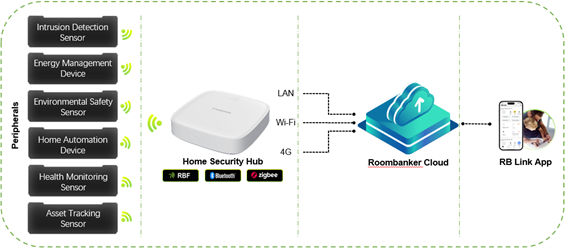
Roombanker dört ana parçadan oluşur: kablosuz çevre cihazları, Home Security Hub, Roombanker Cloud ve RB Link mobil uygulaması. Alarm durumunda Hub alarmı işler, sirenleri devreye alır ve bağlantı durumuna göre kullanıcıya bildirim iletir. Üretici, sirenlerin 0,5 saniye içinde etkinleştiğini belirtir.
Table of Contents
| Bileşen | Ne yapar? | Operasyonel anlamı |
|---|---|---|
| Hub (R2 / R2 PRO) | Sensörlerden olay toplar; kurma/kapama, iletişim ve otomasyon mantığını yönetir. | Hub çevrimdışıysa uygulama ve bulut bildirimi etkilenebilir; yerel cihaz davranışını da test edin. |
| Çevre cihazları | PIR, kapı/pencere, duman, su, panik, siren, tuş takımı, akıllı priz vb. | Her cihazın pilini, sinyalini, konumunu ve doğru tetiklendiğini kontrol edin. |
| Bağlantı | Ethernet, 2.4 GHz Wi-Fi ve R2 PRO’da SIM üzerinden 4G. | Tek bağlantı yerine mümkün olan yedek yollar güvenilirliği artırır. |
| RB Link | Kurulum, durum izleme, kurma/kapama, kullanıcı, bildirim ve sahne yönetimi. | Uygulama bildirim izni ve kullanıcıya özel bildirim ayarları açık olmalıdır. |
.
Hub modelleri: karar verirken
| Özellik | R2 | R2 PRO |
|---|---|---|
| Desteklenen çevre cihazı | En çok 64 | En çok 128 |
| Hücresel bağlantı | Kaynak tablosunda yok | 1 SIM / 4G |
| Wi-Fi / Ethernet | 2.4 GHz Wi-Fi ve RJ45 Ethernet | 2.4 GHz Wi-Fi ve RJ45 Ethernet |
| Dahili yedek pil | 2500 mAh; kaynakta 8 saate kadar yedekleme | 2500 mAh; kaynakta 8 saate kadar yedekleme |
| SMS / telefon araması bildirimleri | Desteklenmez | Desteklenir |
.
| Önemli
SMS ve telefon araması bildirimleri R2 PRO ile sınırlıdır. Mobil uygulama bildirimleri için ayrıca kullanıcı bildirim tercihlerini ve telefonun uygulama izinlerini kontrol edin. |
.
2. İlk kurulum: önerilen sıra
| Ağ önceliği
Birden fazla bağlantı çalışıyorsa sistemin gösterdiği aktif bağlantı önceliği Ethernet → Wi-Fi → Hücresel ağdır. Arıza anında önce uygulamadaki Hub durum ekranından hangi bağlantının aktif/çevrimdışı olduğunu kontrol edin. |
.
3. Oda ve cihaz yönetimi
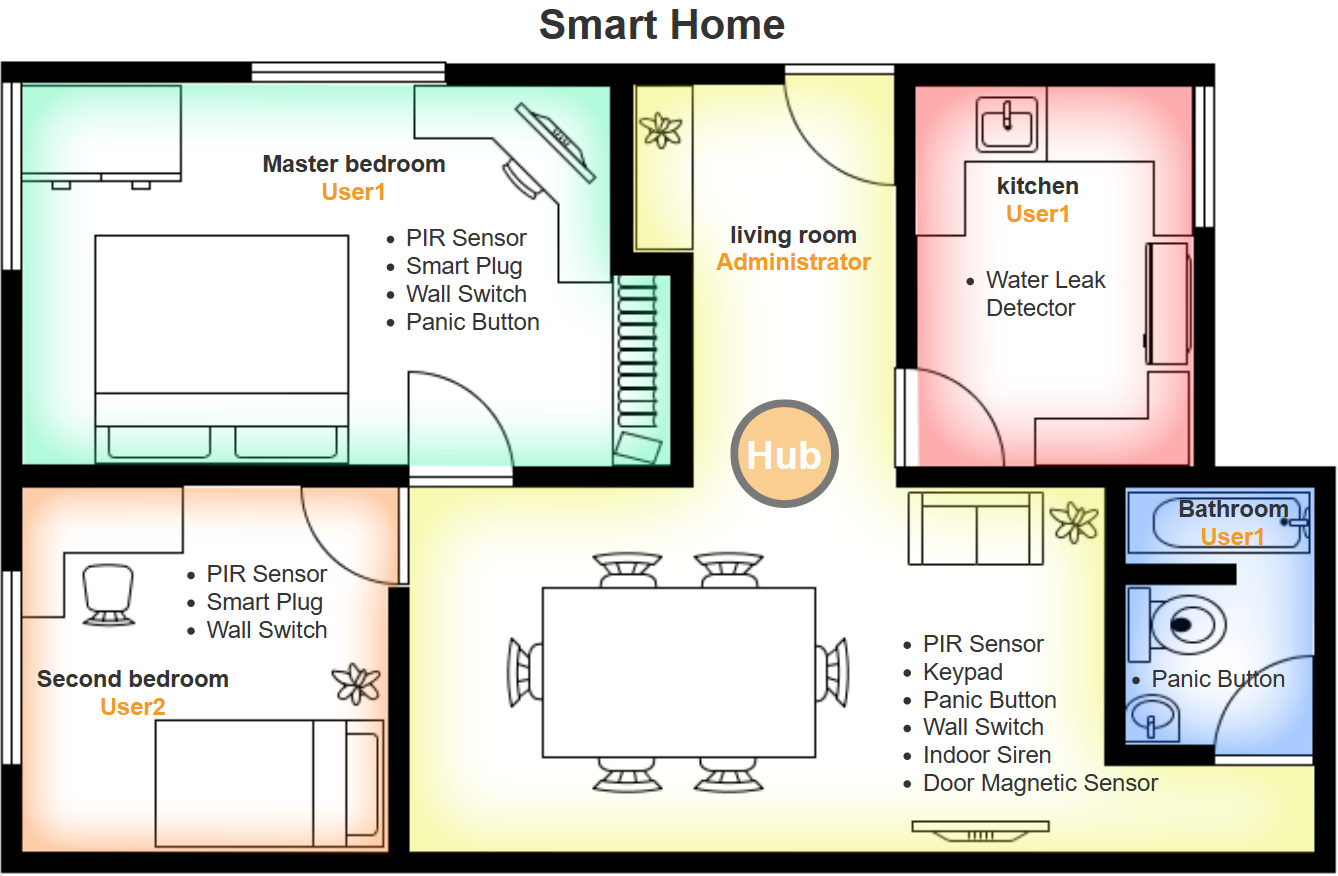
Oda düzeni
Çevre cihazı ekleme
| Yöntem | Ne zaman? | İzlenecek yol |
|---|---|---|
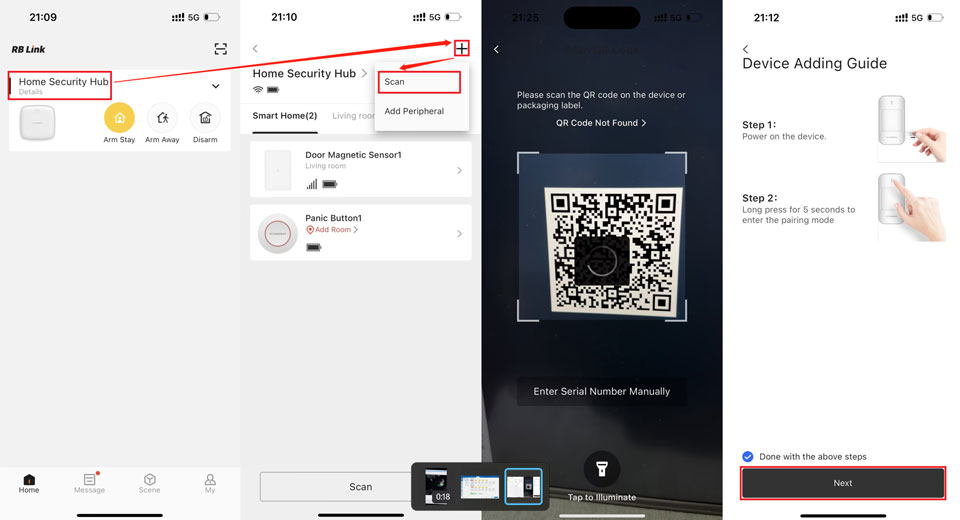
| QR kod ile | Tek cihaz eklerken; cihaz RBF destekliyse. | Hub ana sayfası → “+” → Scan → cihaz/kutu QR kodu → uygulamanın eşleştirme adımları → oda ve ad ata → Done. |
| Enrollment Mode | Birden fazla çevre cihazını toplu eklerken. | Hub’ın çevre cihazlarını kaydetme modunu açın; her cihazın kendi hızlı kurulum talimatındaki eşleştirme adımını uygulayın; cihazların tamamının listede göründüğünü teyit edin. |
.
| Uyumluluk notu
Kaynak kılavuza göre QR ile ekleme yalnızca ambalajında RBF ibaresi olan RBF çevre cihazlarında desteklenir; Bluetooth ve Zigbee cihazlar bu yöntemle eklenmez. Şebekeye bağlanan duvar anahtarını, kablolamadan önce QR ile eklemek önerilir. |
.
Başlıca cihazlar ve dikkat noktaları
| Cihaz | Temel görevi | Kritik not |
|---|---|---|
| PIR hareket sensörü | İç mekânda hareket algılama. | Yön/konum ve sinyal kalitesini sahada test edin; algılama alanını gerçek kullanımda doğrulayın. |
| Kapı / pencere sensörü | Açılma-kapanma ve izinsiz giriş algılama. | Kapak/tamper durumu, çevrimiçi durumu ve Arm/Disarm davranışını kontrol edin; destekleniyorsa 24 saat alarm ayarı ayrıca değerlendirilebilir. |
| Panik butonu | Kullanıcı tarafından acil/panik alarmı başlatma. | Sistem kurulu olmasa da 7/24 çalışır; yanlış alarmı önlemek için doğru konumlandırma ve kullanıcı bilgilendirmesi yapın. |
| Duman dedektörü | Duman/yangın alarmı. | 24 saat koruma mantığına sahiptir; evde/işyerinde alarm kurulu değil diye devre dışı kalacağı varsayılmamalıdır. |
| Su kaçağı dedektörü | Su sızıntısını algılama. | 7/24 koruma; doğru zeminde/olası sızıntı noktasında test edin. |
| Sıcaklık / nem monitörü | Ortam ölçümü ve eşik tetiklemeleri. | Çevrimdışıysa işlevsiz olabilir; pil ve sinyal durumunu izleyin. |
| Siren / keypad / keyfob | Sesli uyarı ve yerel kontrol. | Keyfob kullanıcı ile ilişkilendirilmelidir; özelleştirilebilir tuş işlevleri için sahne önceden oluşturulmalıdır. |
| Röle / duvar anahtarı / akıllı priz | Elektrikli yükü veya aydınlatmayı otomasyonla kontrol. | Şebeke bağlantısı ve yük uyumluluğunu ürün teknik belgesine göre kontrol edin; elektrik işlerinde yetkili personel kullanın. |
| Kamera / tekrarlayıcı / transmitter | Görüntü ve kapsama/arayüz işlevleri. | Model, firmware ve bağlantı yöntemine göre ayrıntılar değişebilir; kendi cihaz kılavuzu ile doğrulayın. |
.
Uygulamadaki simgeler neyi anlatır?
Sinyal simgesi Hub ile kablosuz bağlantıyı; kırmızı pil göstergesi düşük pili; alarm simgesi alarm/tamper olayını belirtir. PIR, su kaçağı ve duman dedektörlerinde ilgili özel olay simgeleri görülebilir. Çevrimdışı cihaz yalnızca isim listesinde görünüyor diye çalışır kabul edilmemelidir.
4. Kurma / kapama ve güvenlik mantığı
| Mod | Ne zaman kullanılır? | Davranış ve ayarlar |
|---|---|---|
| Arm Stay | Evde/işyerinde bulunurken kısmi koruma gerektiğinde. | Yalnızca “Effective Device” altında seçilen normal izinsiz giriş sensörleri kurulur; diğerleri kurulu kalmayabilir. Siren davranışı ayrıca ayarlanabilir. |
| Arm Away | Bina boşaltılırken tam izinsiz giriş koruması için. | Tüm izinsiz giriş sensörleri etkinleştirilir; devre dışı bırakılamaz. Giriş/çıkış gecikmesi yapılandırılabilir. |
| Disarm | Normal kullanım veya sistemi çözme. | Uygulama ana sayfasındaki Disarm düğmesi tüm bölgeleri/zonları çözer. 7/24 koruma sensörlerinin çalışma mantığı ayrı değerlendirilmelidir. |
| Özel kurma modu | Standart Away/Stay dışında seçili sensörlerle farklı koruma gerektiğinde. | Sensör çakışması kurallarını kontrol edin. Birden fazla özel kurma modu aynı anda etkin olabilir; uygulamadaki güncel davranışı test edin. |
.
Giriş ve çıkış gecikmesi
| Kritik koruma istisnası
Duman ve su kaçağı dedektörleri ile panik butonu gibi 24 saat çalışan cihazların alarm üretmesi için sistemi Arm Away / Arm Stay konumuna getirmek gerekmez. Bu cihazların kendi ayarlarını kapatmak veya siren davranışını sessize almak koruma beklentisini değiştirebilir. |
.
5. Kullanıcı ve yetki yönetimi
| Rol / kullanıcı | Genel yetki | Pratik öneri |
|---|---|---|
| Super Admin | Hub’ı uygulamaya ilk ekleyen kullanıcı; yönetim ve yetki devrinin merkezidir. | Ana hesap için güçlü e-posta güvenliği kullanın; paylaşım davetlerini düzenli gözden geçirin. |
| Admin | Hub ve sistem ayarlarını yönetebilir; cihaz, oda ve sahne yönetimi gibi işlemler yapabilir. | Yalnızca kurulumu/işletimi gerçekten yöneten kişilere verin. |
| Regular App User | Uygulama ile sistemi kullanır ve izinlerine bağlı bildirim alabilir. | Gereksiz yönetim ayrıcalıkları vermeyin; bildirim tercihlerini kullanıcı başına kontrol edin. |
| Local User | Uygulama kullanmadan keypad/keyfob üzerinden kontrol eder. | PIN, atanmış keyfob ve bağlı oda izinlerini gözden geçirin. |
.
Kullanıcı eklerken
1. RB Link → My → Share üzerinden Hub’ı paylaşın; davet edilecek e-posta adresini ve rolünü seçin.
2. Davet alan kişi uygulamadaki Message → Share bölümünden daveti kabul etmelidir.
3. Hub → Settings → User Management bölümünde yetki, oda kapsamı ve bildirim tercihlerini doğrulayın.
4. Local User eklerken PIN, bağlı keyfob ve yönetebileceği odaları doğru atayın.
6. Otomasyon sahneleri
Sahneler, tek dokunuşla cihaz çalıştırmak veya bir olay/zaman koşuluna göre otomatik işlem yapmak için kullanılır. Kılavuza göre bir Hub üzerinde en çok 64 özel sahne oluşturulabilir.
| Tetikleme tipi | Örnek | Kurulum notu |
|---|---|---|
| Manuel tıklama | “Gece modu” düğmesine basınca belirli ışıkları kapatmak. | Manuel tıklama seçildiğinde aynı sahne için başka tetik koşulu seçilemez. |
| Zamanlama | Her gün 07.00’de akıllı prizi açmak. | Gün, saat ve dakika değerlerini kontrol edin; saat dilimi yanlışsa zamanlama şaşabilir. |
| Akıllı cihaz durumu | Kapı açılınca ışığı yakmak; su algılanınca uyarı/cihaz aksiyonu çalıştırmak. | Cihazın listede desteklenen tetikleyici olarak sunulduğunu doğrulayın. |
Tetik koşulları ve işlem görevleri
| Sahne test reçetesi
Önce tek bir tetik koşulu ve tek bir eylemle test edin. Ardından ek koşulları ve gecikmeleri ekleyin. Her değişiklikten sonra tetikleyici cihazı gerçek ortamda çalıştırıp Message/Operation kaydını kontrol edin. |
.
7. Bildirimler ve Alarm Receiving Center (ARC)
Bildirim türleri
| Tür | Örnek | Ne yapılmalı? |
|---|---|---|
| Alarm | İzinsiz giriş, panik, duman/yangın ve benzeri alarm olayları. | Olayın kaynağını, odayı, saatini ve tekrar edip etmediğini kontrol edin. |
| Malfunction | Düşük pil, dış güç kaybı, hücresel bağlantı kaybı gibi arızalar. | Kök nedeni giderin; yalnızca bildirimi temizlemek sorunu çözmez. |
| Malfunction Restored | Arızanın normale döndüğü bilgisi. | Önceki arızanın geri gelmediğini doğrulayın. |
| Event | Hub çevrimiçi/çevrimdışı, güncelleme, otomasyon tetiklenmesi. | İstenmeyen tekrar veya beklenmeyen çevrimdışı durumu araştırın. |
| Operation | Kurma/kapama, sahnenin manuel çalıştırılması, cihazın açılıp kapanması. | Kimin hangi işlemi ne zaman yaptığını izlemeye yardımcı olur. |
.
Bildirim ve ARC için bilinmesi gerekenler
8. Kurulum kalitesi ve bakım
Hub yerleşimi
Her sensörün montajında doğrulanacaklar
| Walk Test nasıl yorumlanır?
Walk Test sırasında sensör göstergeleri kırmızı yanıp sönebilir ve uygulamada durum “Not Triggered” → “Triggered” olarak değişir; bu modda normal alarm push bildirimi gönderilmez. Test otomatik olarak 20 dakika sonra kapanır. Test bitince gerçek alarm bildirimlerinin geri geldiğini ayrıca doğrulayın. |
.
Firmware ve sıfırlama seçenekleri
| İşlem | Etkisi | Ne zaman? |
|---|---|---|
| Firmware Upgrade | Mevcut ürün yazılımını uygulama üzerinden günceller. | Güncelleme notlarını kontrol ederek, kararlı güç/bağlantı koşulunda. |
| Restart Hub | Hub’ı yeniden başlatır; ayarları değiştirmez. | Geçici takılma/iletişim sorunu giderme denemesi. |
| Reset Network | Ağ ayarlarını sıfırlar; çevre cihazlarını korur. | Sorunun ağ yapılandırmasında olduğuna dair bulgu varsa. |
| Factory Default / Restore | Tüm ayarları fabrika varsayılanlarına döndürür. | Son çare; yeniden yapılandırma gerektirebilir. |
.
9. Hızlı sorun giderme
| Belirti | Kontrol sırası |
|---|---|
| Hub çevrimdışı | Güç ve dahili pil → Ethernet/Wi-Fi/4G durumları → aktif ağ önceliği → router/ISP/SIM/APN → uygulamadaki IP ve bağlantı durumu. |
| Sensör çevrimdışı | Pil → Hub’a mesafe ve sinyal → fiziksel montaj/metal engeller → gerekiyorsa doğru eşleştirme yöntemiyle yeniden kayıt. |
| Alarm algılanmıyor | Kurma modu ve Effective Device seçimi → sensörün çevrimiçi olması → sensör durumu/tamper → Walk Test → cihazın 24 saat alarm ayarı destekliyorsa doğru yapılandırma. |
| Telefon bildirimi yok | RB Link bildirim ayarı → telefonun uygulama bildirim izni → kullanıcı özelindeki bildirim tercihleri → Hub’ın internete bağlı olması. SMS/arama için R2 PRO gereksinimini unutmayın. |
| Otomasyon çalışmıyor | Tetik tipi → zaman dilimi/plan → any/all kuralı → eylemin cihaz tarafından desteklenmesi → ilgili cihaz çevrimiçi mi? → gecikme ve kurma durumu. |
| Sık yanlış alarm | Sensör konumu ve algılama alanı → gecikmeler → montaj sabitliği/tamper durumu → olay kaydı ve cihaz konfigürasyonu. |
.
Operasyon için pratik öneriler
10. Devreye alma kontrol listesi
Kurulum tamamlandı demeden önce aşağıdaki maddeleri işaretleyin. Bu liste, sahadaki kabul testi ve teslimat için kısa bir son kontrol olarak kullanılabilir.
☐ Hub modeli ve bağlı cihaz kapasitesi doğrulandı (R2 / R2 PRO).
☐ RB Link hesabı kuruldu; Hub QR ile eklendi ve doğru isimle kaydedildi.
☐ Hub’ın internete erişimi doğrulandı; mümkün olan yedek bağlantılar yapılandırıldı.
☐ Hub saat dilimi, firmware ve durum/arıza simgeleri kontrol edildi.
☐ Odalar oluşturuldu; her sensör doğru odaya atandı ve anlaşılır ad verildi.
☐ Tüm çevre cihazları çevrimiçi; sinyal seviyesi ve pil durumu uygun.
☐ PIR, kapı/pencere, panik, duman ve su kaçağı algılayıcıları tek tek test edildi.
☐ Arm Stay ve Arm Away için etkin sensörler kontrol edildi.
☐ Giriş/çıkış gecikmeleri ve siren davranışı kullanıcı beklentisine göre ayarlandı.
☐ Bildirim alan her kullanıcı için uygulama/SMS/arama tercihleri doğrulandı.
☐ Varsa ARC hesap/protokol ayarları ve alarm iletimi hizmet sağlayıcıyla doğrulandı.
☐ Otomasyon sahneleri tetiklendi; koşullar, eylemler ve gecikmeler test edildi.
☐ Walk Test kapatıldı; normal bildirim akışının geri geldiği doğrulandı.
☐ Kullanıcı rolleri, PIN/keyfob ve oda izinleri kontrol edildi; gereksiz yetkiler kaldırıldı.
☐ Kullanıcıya Disarm, Arm Stay, Arm Away ve acil durumda yapılacaklar anlatıldı.
Kaynak ve kullanım sınırı
Ana kaynak: Roombanker Wiki – Roombanker Security Alarm & Home Automation System User Manual
https://wiki.roombanker.com/user-manual
Kaynak sayfada son görülen revizyon: 1.3.4 (14.10.2026). Bu belge, uzun kullanım kılavuzunun uygulamaya dönük Türkçe özetidir; resmi üretici dokümanının yerine geçmez. Ürün modeli, firmware, bölgesel sürüm ve uygulama arayüzüne göre menüler/özellikler farklılaşabileceği için kritik kurulumlarda resmi kılavuz ve ilgili cihazın hızlı başlangıç belgesi esas alınmalıdır.