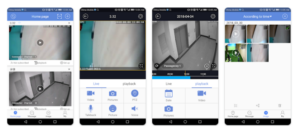
TP-Link VIGI uygulaması, işinizi korumaya yönelik olarak tasarlanmış olan VIGI ağ kameraları ve NVR’lar için geliştirilmiştir. Bu uygulama, bağlı cihazlarınızı kolayca eklemenizi, yapılandırmanızı, izlemenizi ve kontrol etmenizi sağlar.
Table of Contents
TP-Link VIGI Uygulaması Nedir?
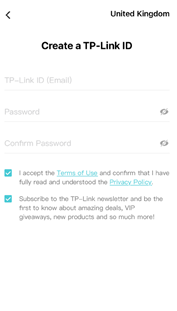
TP-Link VIGI uygulaması, işinizi korumaya yönelik olarak tasarlanmış olan VIGI ağ kameraları ve NVR’lar için geliştirilmiştir. Bu uygulama, bağlı cihazlarınızı kolayca eklemenizi, yapılandırmanızı, izlemenizi ve kontrol etmenizi sağlar. Sadece bir hesap oluşturun ve ağ kameralarınızı ekleyin, böylece her zaman her yerden gerçek zamanlı video izleyebilirsiniz. Ayrıca, ihtiyacınız olduğunda videoları geri oynatabilirsiniz. VIGI uygulaması ile hareket algılandığında anlık bildirimler alabilir ve ne olduğunu öğrenebilirsiniz.
Özetle, VIGI uygulamasını kullanarak şunları yapabilirsiniz:
Not: VIGI cihazlarında sunulan özellikler, model ve yazılım sürümüne göre değişebilir.
TP-Link VIGI Uygulaması ile Başlayın

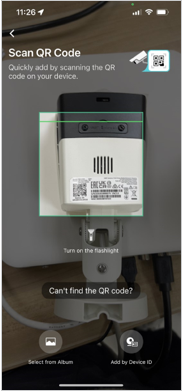
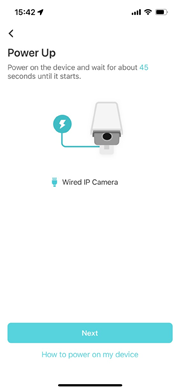
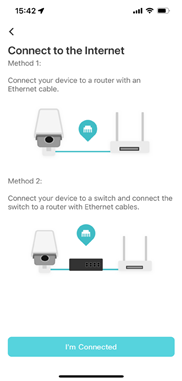
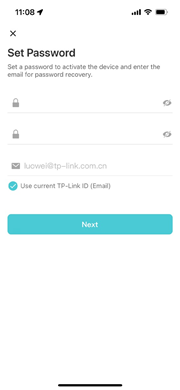
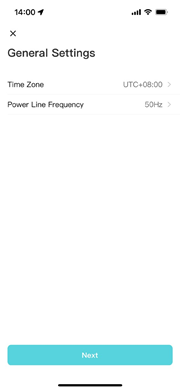
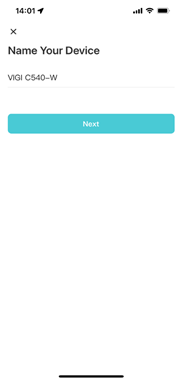
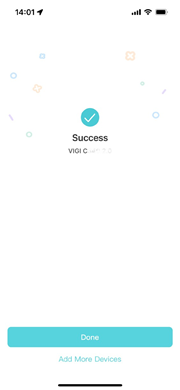
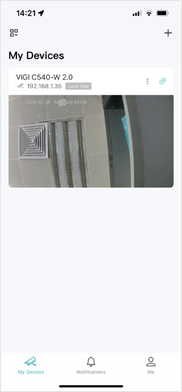
TP-Link VIGI Uygulaması ile Cihazları Kolayca Yönetin
VIGI uygulamasına kameralar ekledikten sonra Canlı Görünüm sayfasında, VIGI uygulaması ile her yerden önemli olan şeyi anlık olarak gözlemleyebilirsiniz.
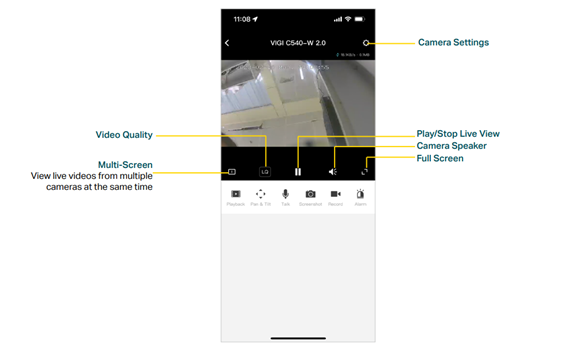
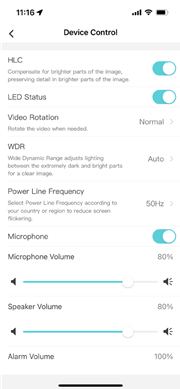
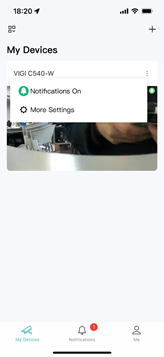
Canlı Görünüm sayfasında ekranı ayarlayabilirsiniz. Cihaz Kontrolü sayfasına daha fazla Ayarlar’a dokunarak veya Canlı Görünüm sayfasında dişli simgesine dokunarak Gelişmiş Ayarlar sayfasına girebilirsiniz. Cihaz Kontrolü sayfasında, kameralarınızın ayarlarını değiştirebilirsiniz.
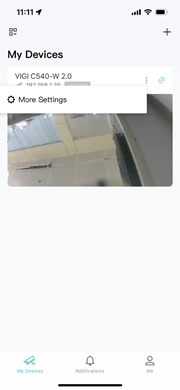
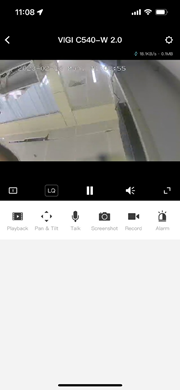
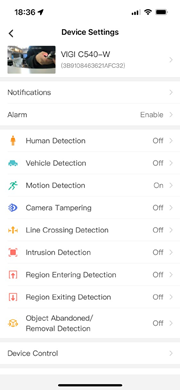
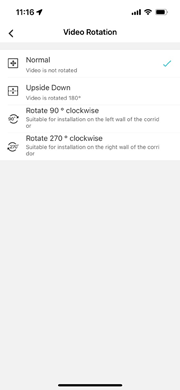
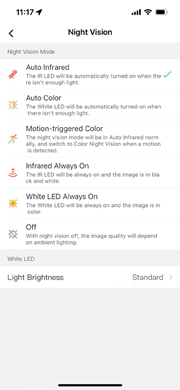
Uygulama talimatlarını takip ederek ayarları yapılandırabilirsiniz. HLC’yi etkinleştirebilir, LED durumunu ayarlayabilir, video yönünü değiştirebilir, WDR’yi yapılandırabilir, mikrofonu devre dışı bırakabilir veya mikrofon sesini ayarlayabilir (belirli kameralar için), hoparlör/alarm sesini ayarlayabilir (belirli kameralar için), gece görüşünü ve ışık parlaklığını ayarlayabilirsiniz (belirli kameralar için).
Anlık Bildirimler Alın
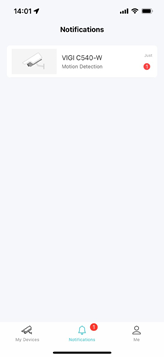
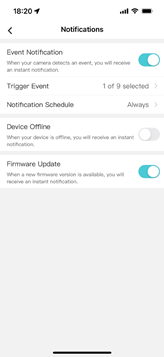
VIGI uygulamasında hareket algılamayı etkinleştirin, özel etkinlik alanları belirleyin, sınırlar belirleyin ve daha fazlasını ayarlayın. Ardından, kamera hareket algıladığında anlık bildirimler alabilir ve biri sınırları aştığında, bir alanı girdiğinde veya kamerayı engellediğinde uyarılar alabilirsiniz. E-posta bildirimlerinden daha hızlı olarak telefonunuzda anlık uyarılar alabilirsiniz.

Sonuç
VIGI uygulaması, tüm VIGI cihazları ile uyumlu olacak şekilde tasarlanmıştır. Bu uygulama, tek bir uygulamadan tüm VIGI kameralarınızı ve VIGI NVR’larınızı tamamen kontrol etmenizi sağlar. Basit cihaz ekleme ve bulut hizmeti ile güvenliğinizi her zaman elinizin altında yönetebilirsiniz, ek bir monitör veya bilgisayara ihtiyaç duymadan. TP-Link VIGI uygulaması, iş güvenliğinize her yerden gerçek zamanlı görünürlük sağlar.
VIGI NVR’nin Şifresini Unutursam Ne Yapmalıyım?
Eğer VIGI NVR şifresini unuttuysanız, şifreyi VIGI NVR aracılığıyla sıfırlayabilirsiniz.
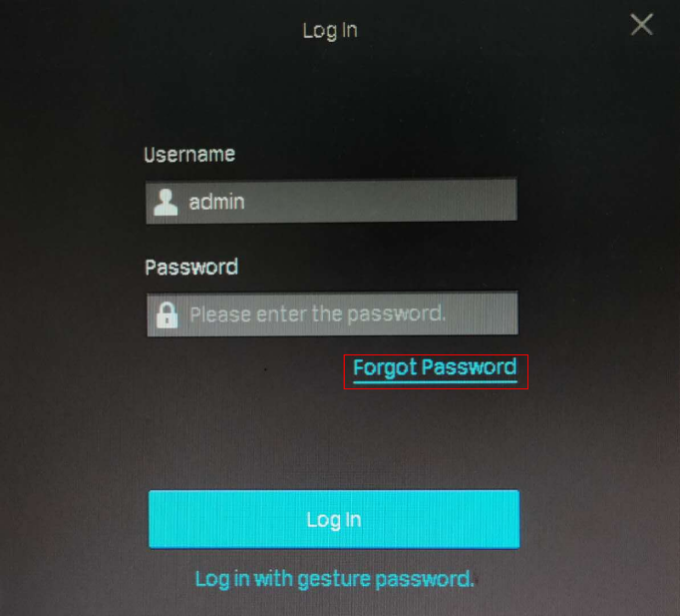
1. Adım Giriş penceresinde Şifremi Unuttum seçeneğine tıklayın.
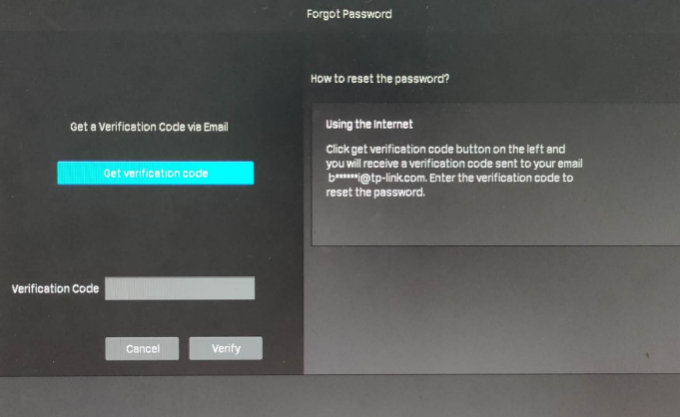
2. Adım Doğrulama Kodunu Şifre Sıfırlama E-postası’na gönderin.
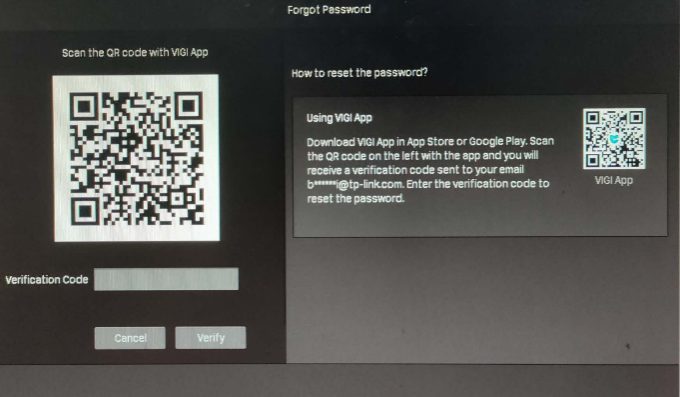
Not:
1. Şifre Sıfırlama E-postası nedir?
Şifre Sıfırlama E-postası, şifre sıfırlama işlemi için Hızlı Kurulum’da girdiğiniz e-posta adresidir. Şifreyi sıfırlamanız gerektiğinde doğrulama kodunu almak için kullanılır.
2. Doğrulama kodunu alamazsam ne yapmalıyım?
Yukarıdaki adımlar sorununuzu çözmezse, VIGI NVR’yi sıfırlamak için bu bağlantıya başvurabilirsiniz.
Her işlev ve yapılandırma hakkında daha fazla detay öğrenmek için İndirme Merkezi’ne giderek ürününüzün kullanım kılavuzunu indirebilirsiniz.
VIGI NVR Yazılım Güncellemesi Nasıl Yapılır?
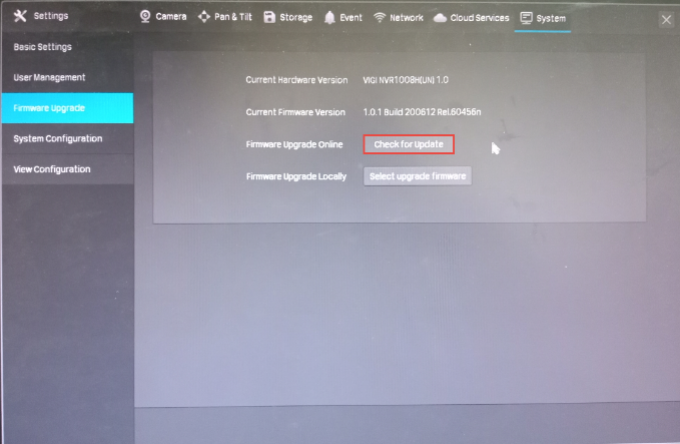
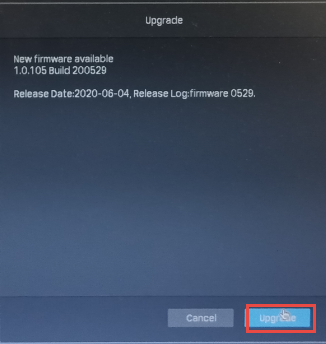
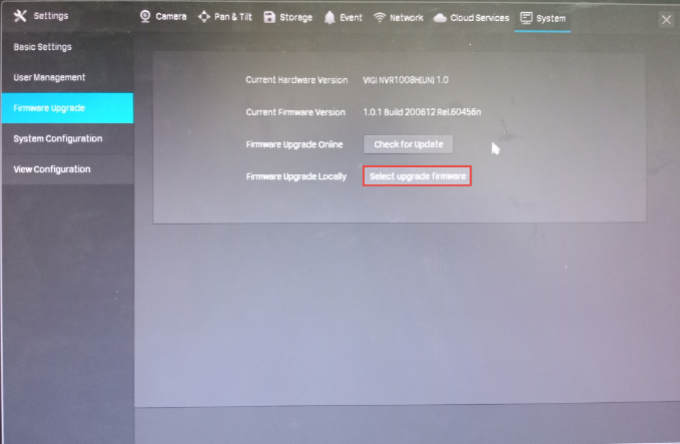
VIGI NVR’nin yazılımını yükseltmek istiyorsanız, lütfen aşağıdaki adımları izleyin:
1. Adım Ekrana sağ tıklayın, Ana Menü’de Ayarlar’ı seçin.
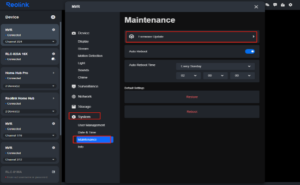
2. Adım Ayarlar -> Sistem -> Yazılım Yükseltme’ye gidin.
1. Yöntem: Yazılımı çevrimiçi yükseltme
2. Yöntem: Yazılımı yerel olarak yükseltme
VIGI NVR’yi Fabrika Ayarlarına Nasıl Sıfırlanır
VIGI NVR’yi fabrika varsayılan ayarlarına sıfırlamak istiyorsanız, aşağıdaki yöntemleri takip edebilirsiniz:
1. Yöntem: VIGI NVR’nin yönetim sayfasını kullanarak
1. Adım Ana Menü üzerinde Ayarlar’ı tıklayın.
2. Adım Ayarlar -> Sistem -> Sistem Yapılandırması -> Ayarlar Yönetimi’ne gidin ve Sıfırla’yı tıklayın.
.
3. Adım Evet’i tıklayın. NVR fabrika varsayılan ayarlarına geri dönecektir.
Not: NVR başarıyla sıfırlanana kadar herhangi bir işlem yapmadan bekleyiniz. Bu birkaç dakika sürebilir.
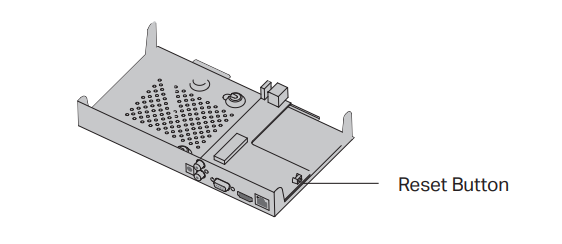
2. Yöntem: Hard Reset / RESET düğmesine basarak
NVR’nin kapağını çıkarın, ardından NVR içindeki Reset düğmesini 3 saniyeden fazla süreyle basılı tutun. NVR fabrika ayarlarına geri dönecektir.
Not: NVR başarıyla sıfırlanana kadar herhangi bir işlem yapmadan bekleyiniz. Bu birkaç dakika sürebilir.
VIGI cihazları VIGI Uygulaması ve VIGI Cloud VMS’de nasıl görüntülenir?
VIGI uygulamasının Persona Edition ve Enterprise Edition sürümleri mevcuttur. VIGI cihazlarını görüntülemek için VIGI Cloud VMS’ye erişmek üzere VIGI uygulamasını (Enterprise Edition) kullanabilirsiniz. Bu makalede, VIGI uygulamasında ve VIGI Cloud VMS’de cihazların nasıl görüntüleneceği açıklanmaktadır.
VIGI Cloud VMS, cihazları yönetmek için bir kurumsal sürüm platformudur. VIGI cihazlarını görüntülemek için VIGI Cloud VMS’ye erişmek üzere VIGI uygulamasını (Kurumsal Sürüm) kullanabilirsiniz.
VIGI Cihazlarını Web Portalı Üzerinden Görüntüleyin
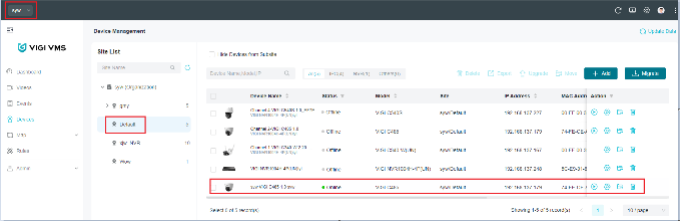
TP-Link ID’niz ile VIGI Cloud VMS’e ( https://vms.tplinkcloud.com/ ) giriş yapın ve VIGI cihazlarını görüntülemek için siteye tıklayın.
VIGI Cihazlarını VIGI Uygulaması aracılığıyla görüntüleyin
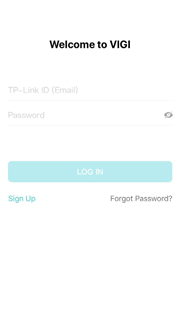
Adım 1. TP-Link ID’nizle VIGI uygulamasına giriş yapın. Bir kuruluş seçin ve VIGI cihazlarını görüntülemek için bir site seçin.
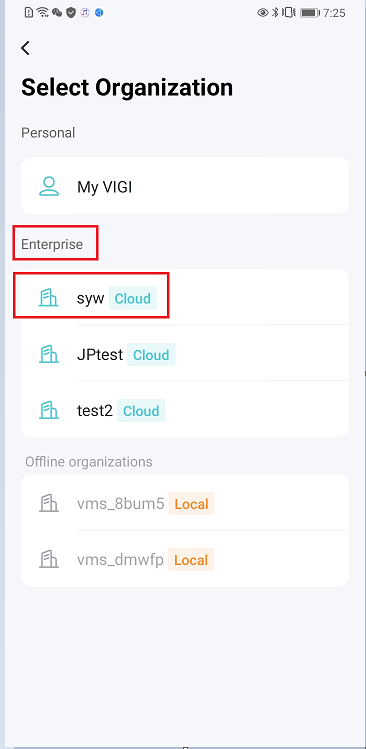
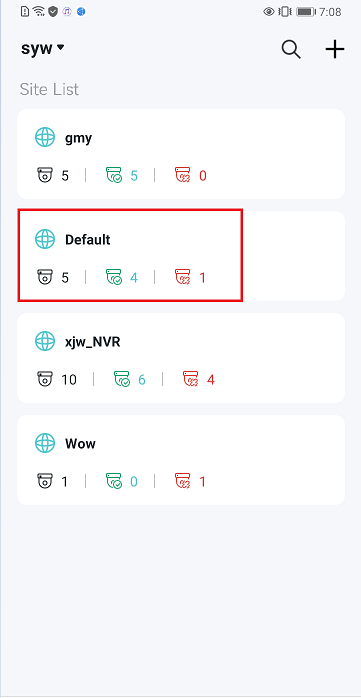
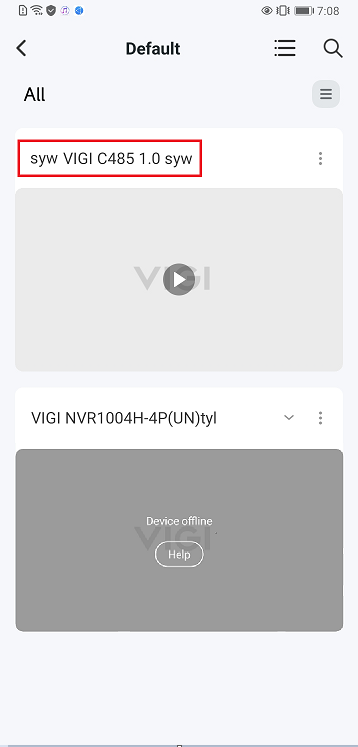
Adım 2. VIGI uygulamasında (Kişisel Sürüm) zaten oturum açtıysanız, hesabınıza gidin, Kurumsal Sürüme Geç öğesine dokunun , bir kuruluş seçin ve VIGI cihazlarını görüntülemek için bir site seçin.
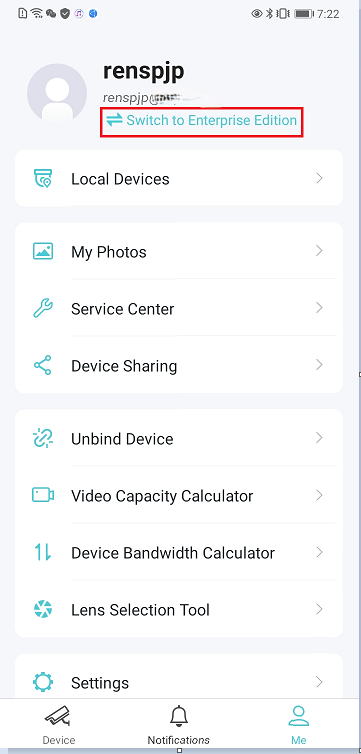
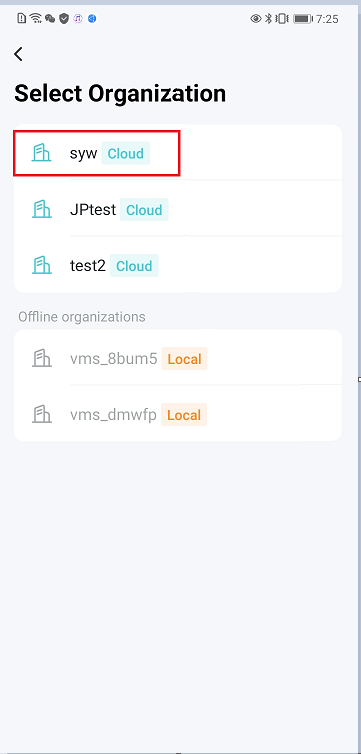
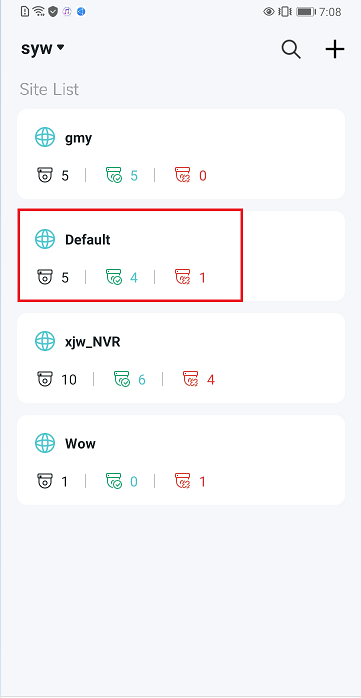
Artık VIGI cihazlarını görüntülemek için VIGI Cloud VMS’ye erişmek amacıyla VIGI uygulamasını (Enterprise Edition) kullanabilirsiniz.
Her bir fonksiyon ve yapılandırma hakkında daha fazla bilgi edinmek için lütfen ürününüzün kılavuzunu indirmek üzere İndirme Merkezi’ne gidin.
VIGI NVR Şifresi Nasıl Değiştirilir ve Şifre Sıfırlama E-postası Nasıl Ayarlanır?
VIGI NVR’nin şifresini ve Şifre Sıfırlama E-postasını değiştirebilirsiniz. Şifre Sıfırlama E-postası, şifreyi sıfırlamanız gerektiğinde doğrulama kodunu almak için kullanılır.
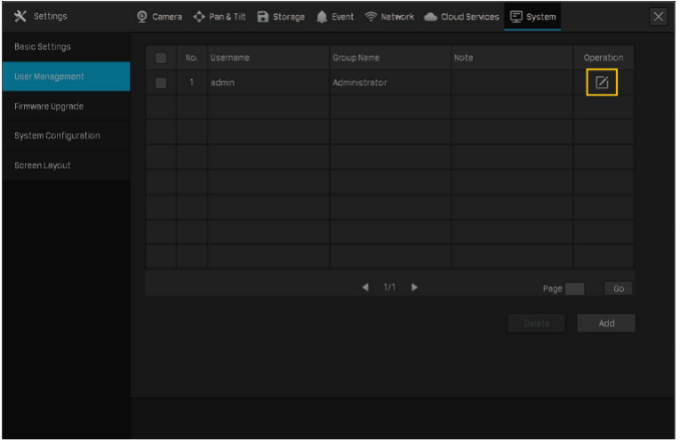
1. Adım: Canlı Görünüm ekranında sağ tıklayın, Ayarlar > Sistem > Kullanıcı Yönetimi’ne gidin, admin hesabını seçin ve  düğmesine tıklayın.
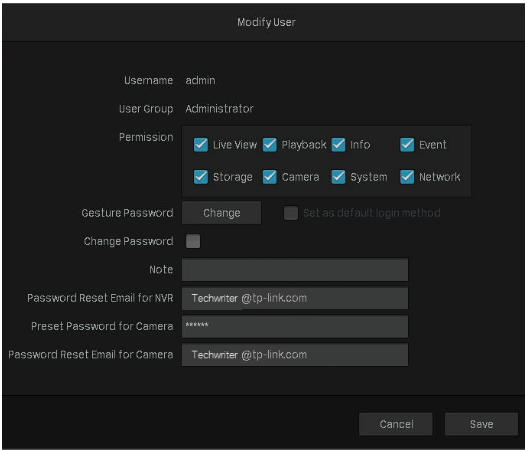
2. Adım: Şifre Değiştir seçeneğini işaretleyin, eski şifrenizi ve yeni şifrenizi girin, Kaydet düğmesine tıklayın. Ayrıca NVR için Şifre Sıfırlama E-postası, Kamera için Ön Ayar Şifresi ve Kamera için Şifre Sıfırlama E-postası da buradan değiştirebilirsiniz. İşte bu kadar.
Not: Eski şifreyi unutursanız, şifreyi sıfırlamak için bu bağlantıya başvurabilirsiniz.
Daha fazla işlev ve yapılandırma ayrıntısı öğrenmek için lütfen İndirme Merkezi’ne gidip ürününüzün kullanım kılavuzunu indirin.
Alarm cihazı VIGI NVR’ye nasıl bağlanır?
Amaç
Bu makale, harici alarm cihazının VIGI NVR’ye bağlanması için yapılandırmayı ve alarm girişi/çıkışını yapılandırma adımlarını sağlar.
Gereksinimler
giriiş
VIGI NVR (Alarm Giriş/Çıkış Arayüzlü), NVR olaylarından sonra alarmları tetiklemek veya çevresel anormallikleri tespit edip anormal sinyaller sağlamak için kullanılabilen harici alarm cihazlarını destekler. Alarm girişi, alarm sinyalini alır. Ses sensörleri, kızılötesi sensörler, duman sensörleri vb. gibi yaygın olarak kullanılan çeşitli harici dedektör türleri mevcuttur. Alarm çıkışı, alarm sinyali gönderir. VIGI cihazları, harici alarm ışıkları, sirenler, sesli uyarılar vb. gibi harici alarm cihazları aracılığıyla alarmları tetikleyebilir.
Yapılandırmayı tamamlamak için hem donanım kurulumunu hem de yazılım yapılandırmasını tamamlamanız gerekir.
Donanım Kurulumu
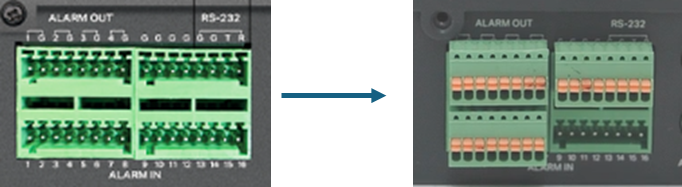
Harici alarm cihazını bağlamadan önce, birlikte verilen terminal bloğunu VIGI NVR üzerindeki ilgili alarm arayüzüne bağlayın.
Alarm Girişi
Lütfen alarm giriş cihazının pozitif terminalini (COM portu, +) NVR’nin alarm giriş portuna (ALARM IN 1-16) ve alarm giriş cihazının negatif terminalini (NO/NC portu, -) NVR’nin toprak terminaline (G) aşağıda gösterildiği gibi bağlayın.
Not:
1. Alarm girişinin (ALARM IN) toprak terminali, yukarıdaki çizimde gösterilen G terminalinin kullanılmasını gerektirir ve ALARM OUT konnektörünün G terminaline bağlanamaz.
2. Normalde Açık (NO portu), normal koşullar altında devrenin açık olması ve NVR’den akım geçmemesi anlamına gelir; alarm tetiklendiğinde akım NVR’den geçer ve NVR alarm verir.
3. Normalde Kapalı (NC portu), devrenin normalde kapalı olduğu ve devre arızası veya alarm tetiklenmesi durumunda NVR’nin alarm vereceği anlamına gelir.
Alarm Çıkışı
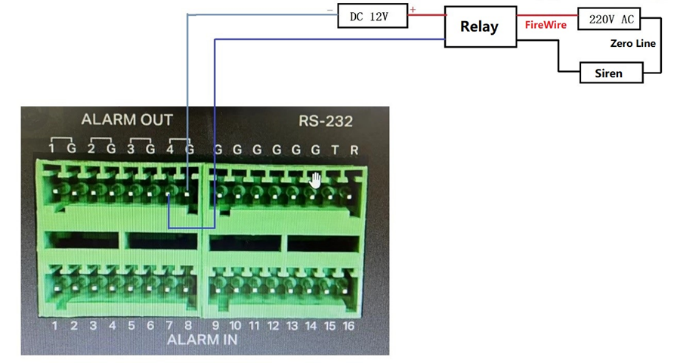
Alarm çıkışı DC veya AC yüklere bağlanabilir. AC devreleri için kontrol anahtarı olarak kullanıldığında, ekipmana zarar vermemek ve elektrik çarpması riskini önlemek için harici bir röle kullanılması zorunludur.
DC ile Güç
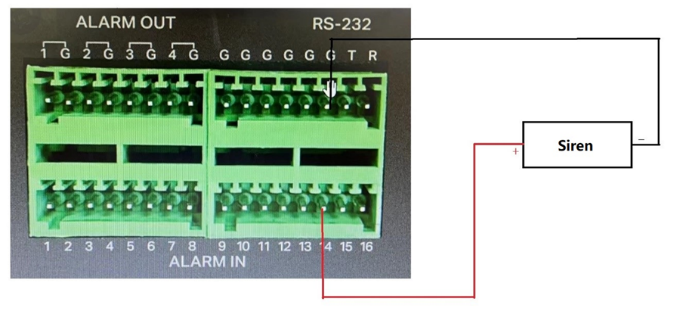
Lütfen alarm çıkış cihazının pozitif terminalini (+) NVR alarm çıkış portunun (ALARM OUT) 1~4 olarak işaretlenmiş pozitif terminaline bağlayın. Ardından, alarm çıkış cihazının negatif terminalini (-) NVR alarm çıkış portunun (ALARM OUT) karşılık gelen toprak terminaline (G) bağlayın.
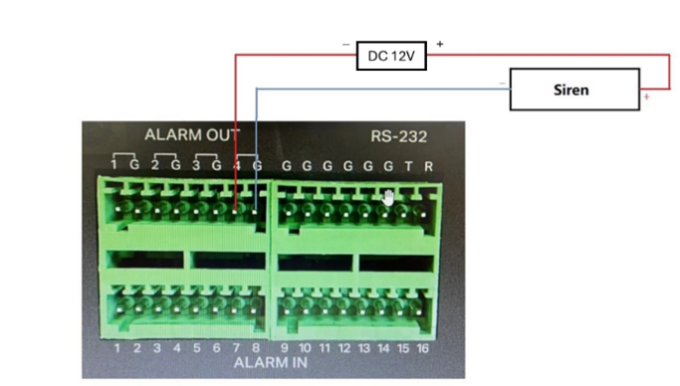
Notlar:
1. VIGI NVR’nin alarm çıkış portu 24V’a kadar DC yüklerle uyumludur.
2. NVR alarm çıkış portu (ALARM OUT) pozitif kutbu (işaretleme 1~4) ve karşılık gelen toprak terminali (G) birebir şekilde bağlanmalı ve karıştırılmamalıdır.
AC ile Güç
Lütfen normal AC yük voltajının alarmı tetiklemek için çok yüksek olduğunu unutmayın. Bu nedenle, harici AC yükleri bağlandığında, aşağıdaki şemada gösterildiği gibi harici bir röle kullanılması gerekir.
Yazılım Yapılandırması
Harici alarm cihazını VIGI NVR’a bağladıktan sonra, alarm cihazını VIGI NVR GUI veya Web arayüzünde yapılandırmamız gerekiyor.
Alarm Girişi
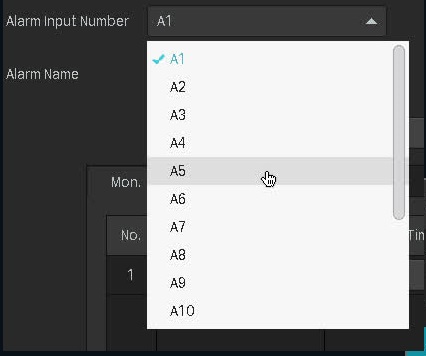
Adım 1. A1’den A16’ya kadar Alarm giriş portunu seçin, ayrıca port için Alarm Adını da değiştirebiliriz.
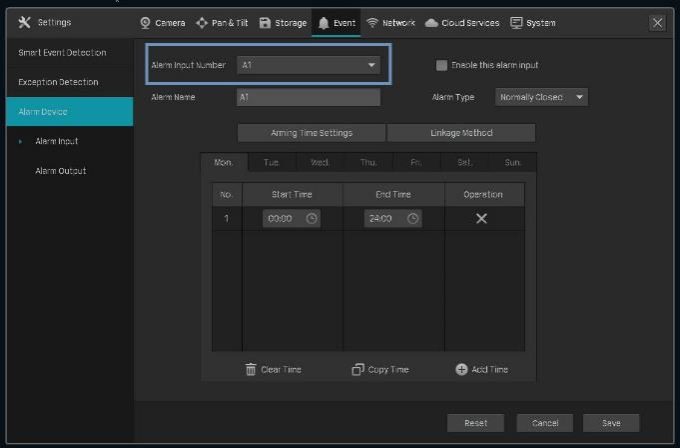
Adım 2. Bu alarm girişini etkinleştirin.
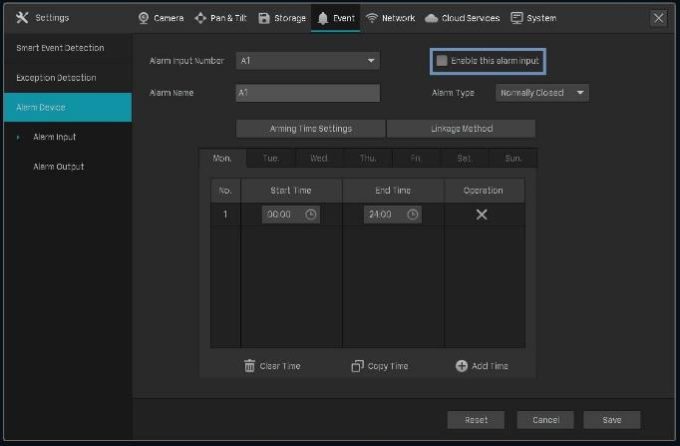
Adım 3. Alarm Türünü Seçin.
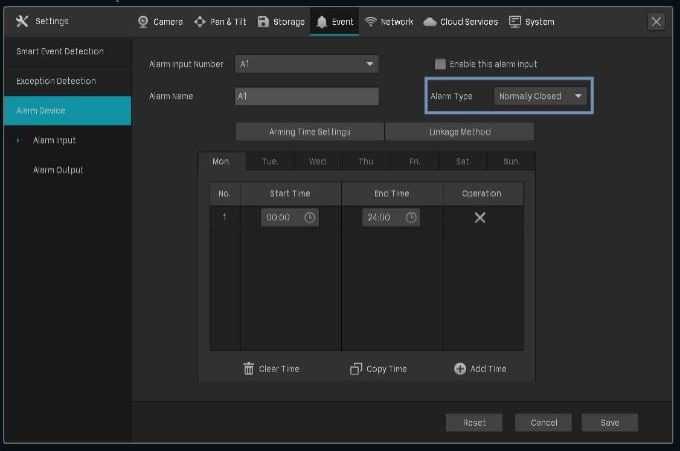
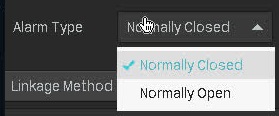
Normalde Açık (NO), normal koşullar altında devrenin açık olması ve NVR’den akım geçmemesi, alarm tetiklendiğinde akımın NVR’den geçmesi ve NVR’nin alarm vermesi anlamına gelir.
Normalde Kapalı (NC), devrenin normalde kapalı olduğu ve NVR’nin devre arızası veya alarm tetiklenmesi durumunda alarm vereceği anlamına gelir.
Bu, alarm giriş cihazının türüne bağlıdır.
Adım 4. Alarm Kurma Zamanını Ayarlayın. Alarm girişi yalnızca ayarlanan zaman aralığında çalışacaktır.
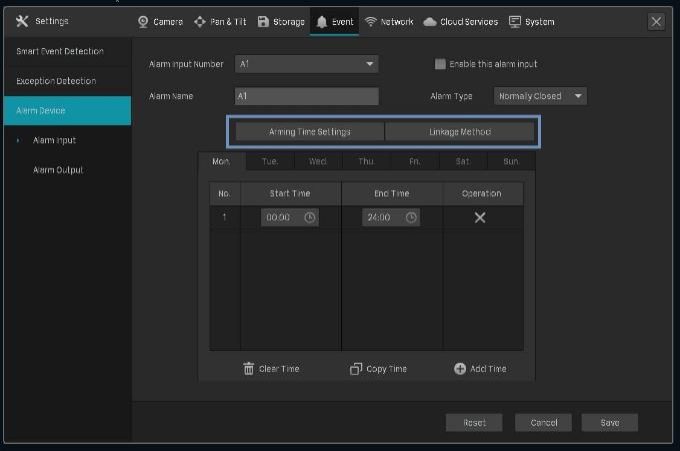
Adım 5. Bağlantı Yöntemini Yapılandırın.
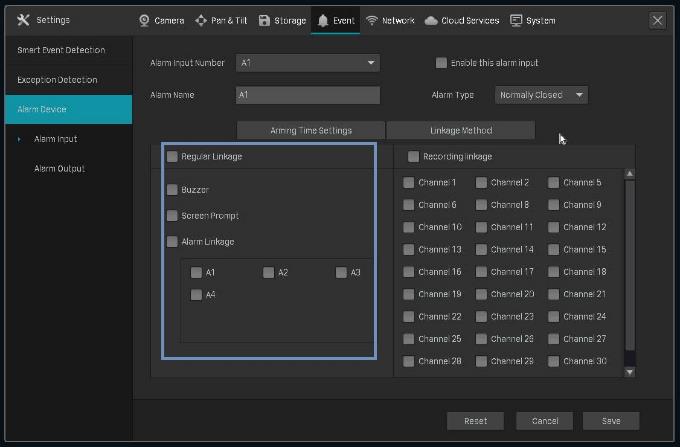
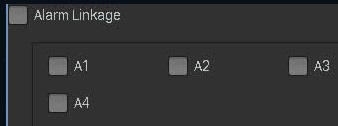
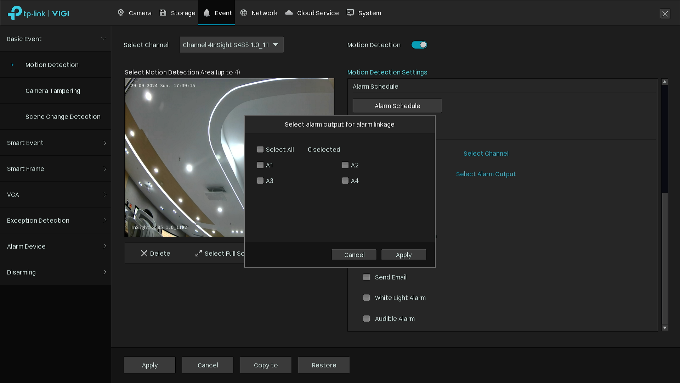
Düzenli Bağlantı için ‘Buzzer’ ve ‘Ekran İstemi’ni seçebiliriz veya herhangi bir çıkış portu ile mürekkep kullanabiliriz, alarm tetiklendiğinde bağlı portun çıkış sinyali vermesine izin veririz.
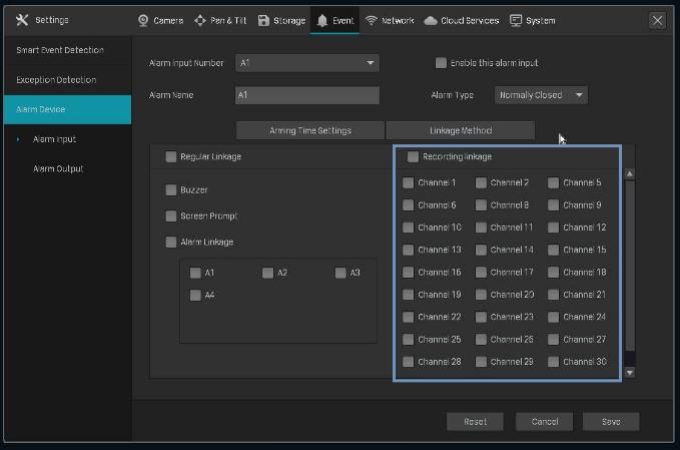
Kayıt Bağlantısı için, herhangi bir kanala bağlanmayı da seçebiliriz, alarm tetiklendiğinde ilgili kanalın video kaydına başlamasına izin veririz.
Alarm Çıkışı
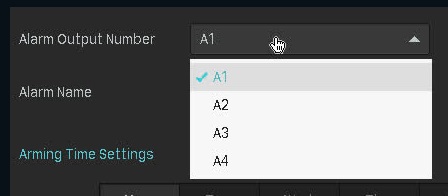
Adım 1. Alarm Çıkış portunu A1’den A4’e kadar seçin, ayrıca port için Alarm Adını da değiştirebiliriz.
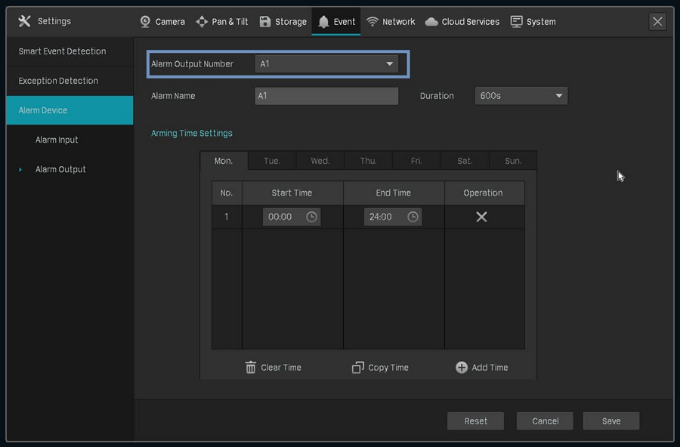
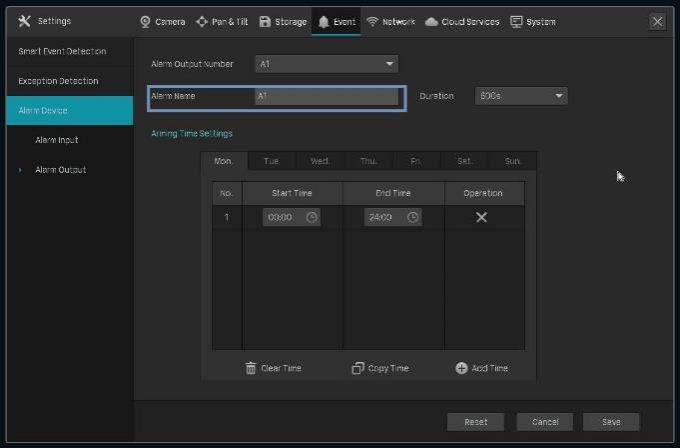
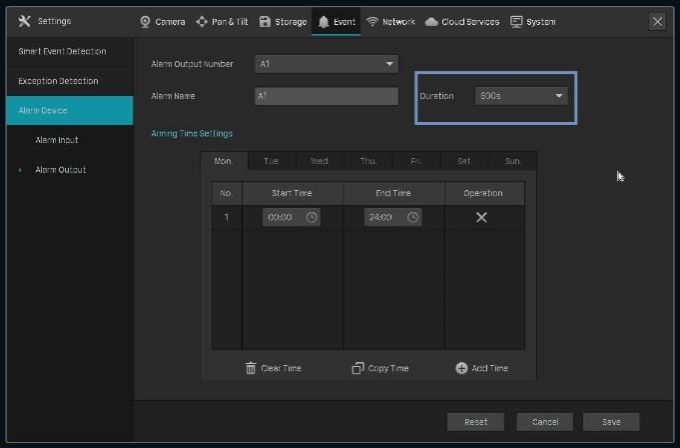
Adım 2. Cihaz alarmlarının süresi.
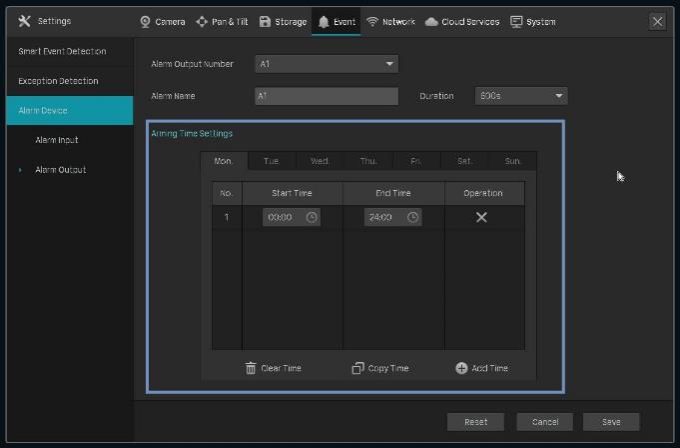
Adım 3. Alarmı Kurma Zamanı ayarları. Alarm çıkışı yalnızca ayarlanan zaman aralığında çalışacaktır.
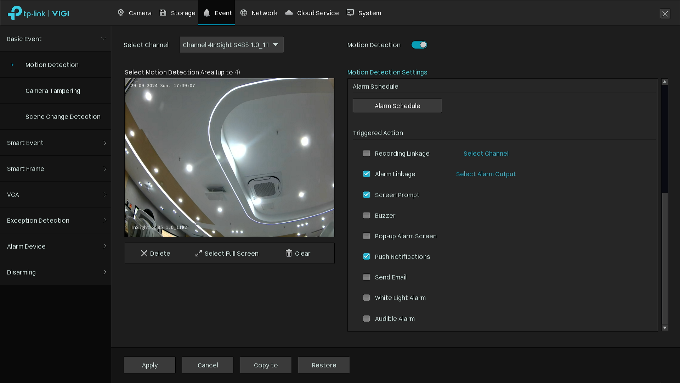
Adım 4. Olay ayar sayfasında alarm bağlantısını ayarlayın.
Çözüm
VIGI NVR’da harici alarm cihazlarını başarıyla ayarladınız.
Her bir fonksiyon ve yapılandırma hakkında daha fazla ayrıntı öğrenmek için lütfen İndirme Merkezi | TP-Link’e giderek ürününüzün kullanım kılavuzunu indirin.
VIGI NVR’de uzaktan görüntüleme için TP-Link DDNS nasıl etkinleştirilir?
Amaç
Bu makalede, VIGI NVR’de TP-Link DDNS’nin nasıl yapılandırılacağı açıklanmaktadır. Uygulama senaryoları, klasik topolojik yapı ve yapılandırma adımları ele alınmaktadır.
Gereksinimler
giriiş
DDNS (Dinamik Alan Adı Sistemi), dinamik genel IP adreslerinin sabit bir alan adına bağlanmasını sağlayan bir hizmettir. Temel işlevi, bir kullanıcının cihazının sık sık değişen genel IP adresini gerçek zamanlı olarak tutarlı bir alan adıyla ilişkilendirmektir. DDNS, cihazların sabit bir erişim noktası korumasına olanak tanıyarak genel internet üzerinden uzaktan erişime olanak tanır.
TP-LINK DDNS, alan adı oluşturma, oturum açma, alan adı listesini görüntüleme ve oturum kapatma işlevlerini destekler. Şu anda yalnızca ikinci düzey alan adı oluşturma desteklenmektedir; üst düzey alan adı tplinkdns.com sabittir ve değiştirilemez. Harf, sayı veya tirelerden (“-“) oluşan 1 ila 63 karaktere kadar destekleyen ikinci düzey alan adını özelleştirerek yeni bir alan adı oluşturabilirsiniz.
Yapılandırma
Senaryo 1 için Yapılandırma
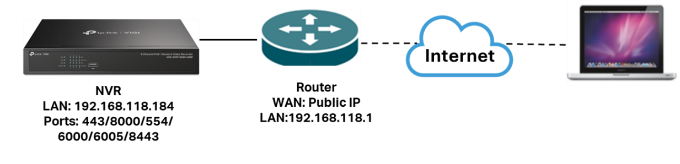
NVR’nin IP adresi Özel bir IP adresidir. NVR’ye bağlı yönlendiricinin Genel bir IP adresi olmalıdır. Bu arada, yönlendiricinin İnternet Bağlantı Noktasını UPnP veya diğer yöntemleri (örneğin, yönlendiricinin bağlantı noktası yönlendirme özelliği) kullanarak genel ağa eşlemesi gerekir. Tipik bir topoloji diyagramı aşağıdaki gibidir:
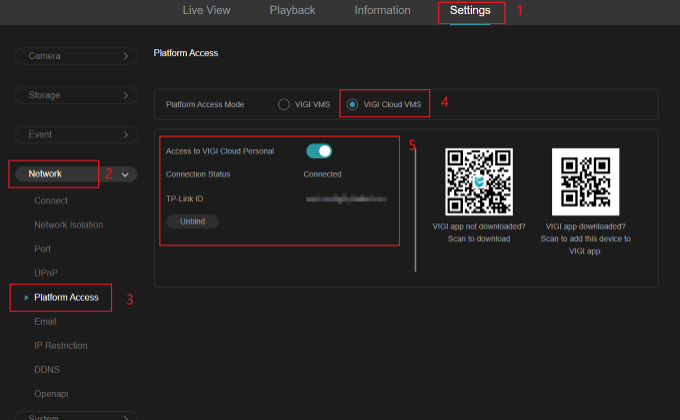
Adım 1. Ayarlar > Ağ > Platform Erişimi > VIGI Cloud VMS’ye gidin ve ardından TP-LINK Kimliğinizi NVR’ye bağlayın. TP-LINK DDNS özelliğini kullanmadan önce TP-LINK Kimliğinizi cihaza bağlamanız gerekir.
Adım 2. Ayarlar > Ağ > DDNS’ye gidin , DDNS’yi etkinleştirin , Servis Sağlayıcı: TP-Link DDNS’yi seçin, Cihaz Alan Adı’nı girin ve ardından ‘Kaydet’e tıklayın. Son olarak, Durum bağlanacaktır.
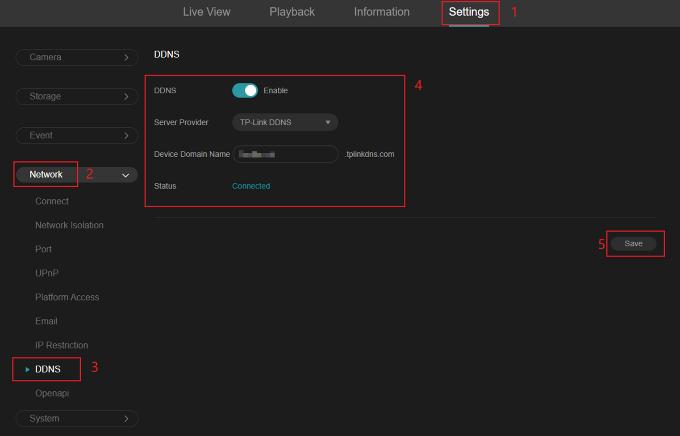
Notlar:
İkinci düzey alan adı, harf, rakam veya tirelerden (“-”) oluşan 1 ila 63 karakteri destekler.
Adım 3. Ayarlar > Ağ > UPnP’ye gidin ve NVR’nin dahili portlarını genel ağın harici portlarına eşlemek için UPnP’yi etkinleştirin. Eşleme türü Otomatik veya Manuel olarak seçilebilir .
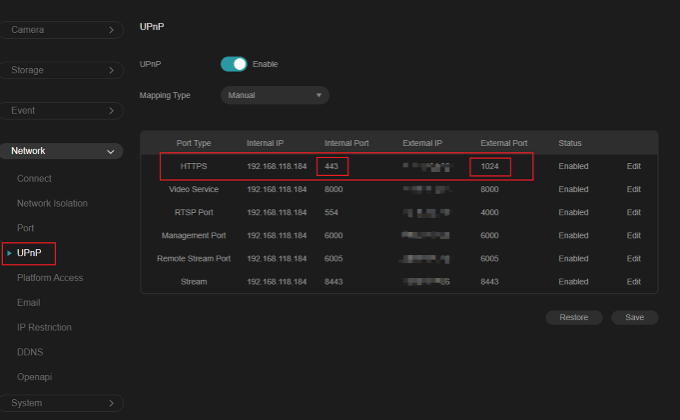
Notlar:
1) Otomatik eşleme türü: Harici port, URL’ye erişirken bağlantının kesilmesine neden olabilir. Yeni port numarasına tekrar geçilmesi gerekir.
2) Manuel eşleme türü: Harici portlarda sık sık değişiklik yapılmasının önüne geçilerek bağlantı kararlılığı artırılabilir.
Adım 4. Yönlendiricinizde UPnP özelliğini etkinleştirin. İşte Omada ağ geçidi ER8411’in bir örneği .
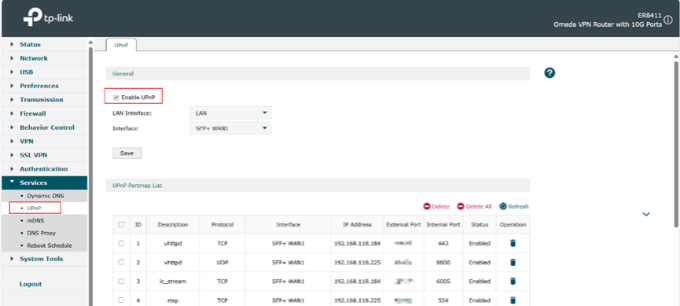
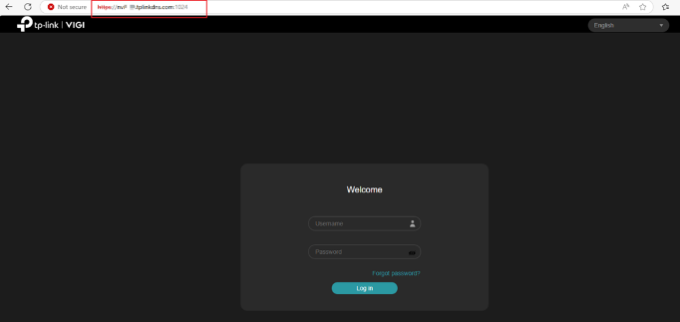
Adım 5. NVR web arayüzüne giriş yapmak için https://domain :external port (örneğin, https://xxxx.tplinkdns.com:1024) girebilirsiniz . Ardından ayarları, canlı görüntüyü ve oynatmayı uzaktan yapılandırabilirsiniz.
Senaryo 2 için Yapılandırma
NVR’nin IP adresi Genel bir IP adresidir. Tipik bir topoloji diyagramı aşağıdaki gibidir:
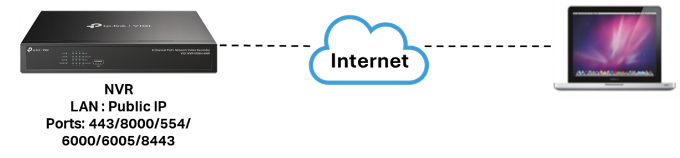
Yapılandırma adımları Senaryo 1’deki adımlara benzerdir; ancak 3. ve 4. Adımlar atlanabilir; çünkü bu senaryodaki NVR’nin zaten genel bir IP adresi vardır ve UPnP bağlantı noktası eşlemesine ihtiyaç duymaz.
Adım 1. Ayarlar > Ağ > Platform Erişimi > VIGI Cloud VMS’ye gidin ve ardından TP-LINK Kimliğinizi NVR’ye bağlayın.
Adım 2. Ayarlar > Ağ > DDNS’ye gidin , DDNS’yi etkinleştirin, Servis Sağlayıcı: TP-Link DDNS’yi seçin, Cihaz Alan Adı’nı girin ve ardından ‘ Kaydet’e tıklayın .
Adım 3. NVR web arayüzüne giriş yapmak için https://xxxx.tplinkdns.com:443 adresini girebilirsiniz . Ardından ayarları, canlı görüntüyü ve oynatmayı uzaktan yapılandırabilirsiniz.
Çözüm
Yukarıdaki adımlarla TP-Link DDNS’yi NVR’da başarıyla yapılandırdınız ve NVR’ı uzaktan yönettiniz.
NVR Sisteminize IP Kameraları Uzaktan Nasıl Ekler ve Yapılandırırsınız?
Bu makalede, IPC’lerin bir NVR’ye uzaktan nasıl ekleneceği açıklanmaktadır. Tipik topoloji yapıları, uygulama senaryoları ve yapılandırma adımları ele alınmaktadır.
Gereksinimler
giriiş
VIGI’nin Uzaktan Kayıt özelliği, IPC’lerin bir NVR’ye uzaktan eklenmesini sağlayarak uzun mesafelerde verimli dağıtım ve yönetim olanağı sunar. Bu özellik, aşağıdakiler de dahil olmak üzere çeşitli senaryolar için uygundur:
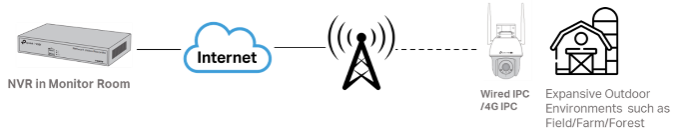
Adım 1. NVR Yapılandırması
Ayarlar > Kamera > Uzaktan Kayıt’a gidin , Uzaktan Kayıt özelliğini etkinleştirin ve Doğrulama Kodunu yapılandırın .
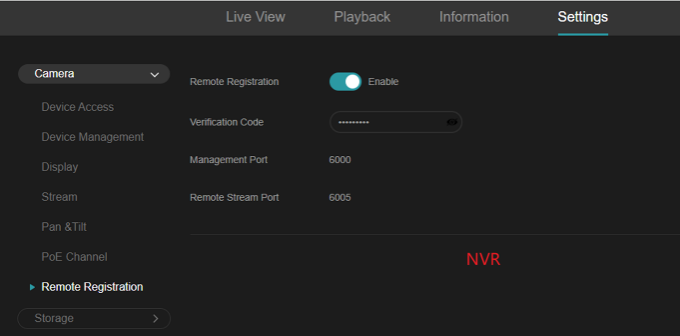
Notlar:
Adım 2. IPC Yapılandırması
İki yapılandırma senaryosu vardır: birincisi NVR’nin genel bir IP adresine sahip olduğu senaryo, diğeri ise özel bir IP adresinin arkasında olduğu senaryo.
NVR’nin IP adresi Özel bir IP adresidir. NVR’ye bağlı yönlendiricinin Genel bir IP adresi olmalıdır. Bu arada, yönlendiricinin Yönetim Portu ve Uzak Akış Portunu UPnP veya diğer yöntemleri (örneğin, yönlendiricinin port yönlendirme özelliği) kullanarak genel ağa eşlemesi gerekir. Tipik bir topoloji diyagramı aşağıdaki gibidir:
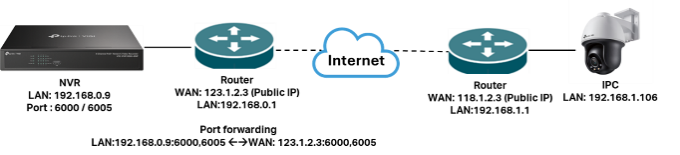
IP /Etki alanı adı , Yönlendiricinin Genel IP adresi olmalı ve portlar da NVR üzerindeki bu iki porttan eşlenen genel ağdaki harici portlar olmalıdır.
Bağlandıktan sonra durum “Bağlandı” olarak görüntülenecektir.
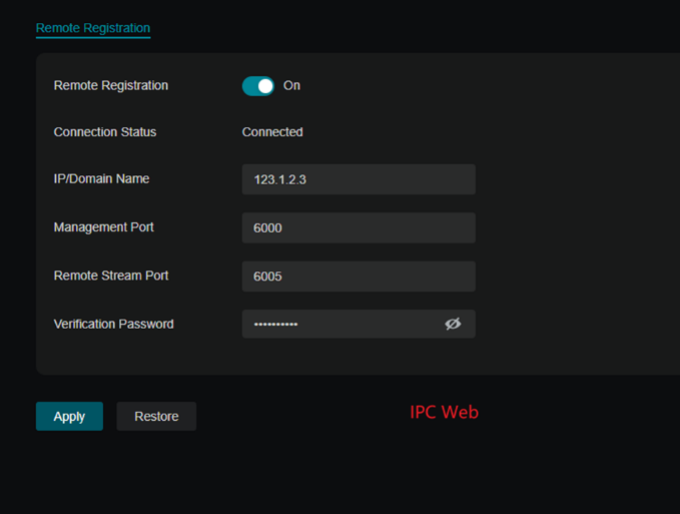
NVR’nin IP adresi Genel bir IP adresidir. Tipik bir topoloji diyagramı aşağıdaki gibidir:

IPC’yi NVR bilgileriyle yapılandırın. NVR’nin genel IP adresini (veya DDNS destekli Alan Adını), bağlantı noktasını ve doğrulama kodunu girin.
Adım 3. IPC’yi ekleyin
Ayarlar > Kamera > Cihaz Erişimi’ne gidin ve IPC’yi NVR Web arayüzüne ekleyin.
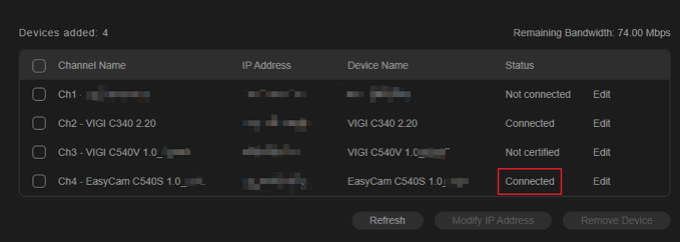
1) İlk bağlantıda, NVR otomatik olarak aynı giriş parolasıyla IPC’yi ekleyecektir. IPC’yi Eklenen Cihazlar listesinde görebilir ve IPC durumu ‘Bağlandı’ olarak değişecektir.
2) Şifre yanlış ise IPC’nin durumu ‘Sertifikasız’ olur.
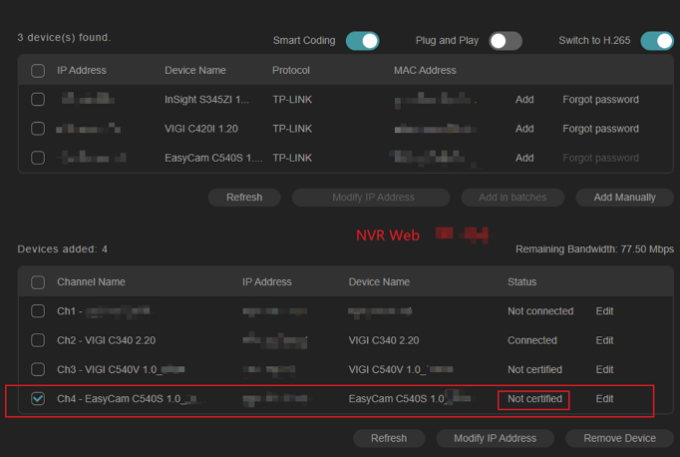
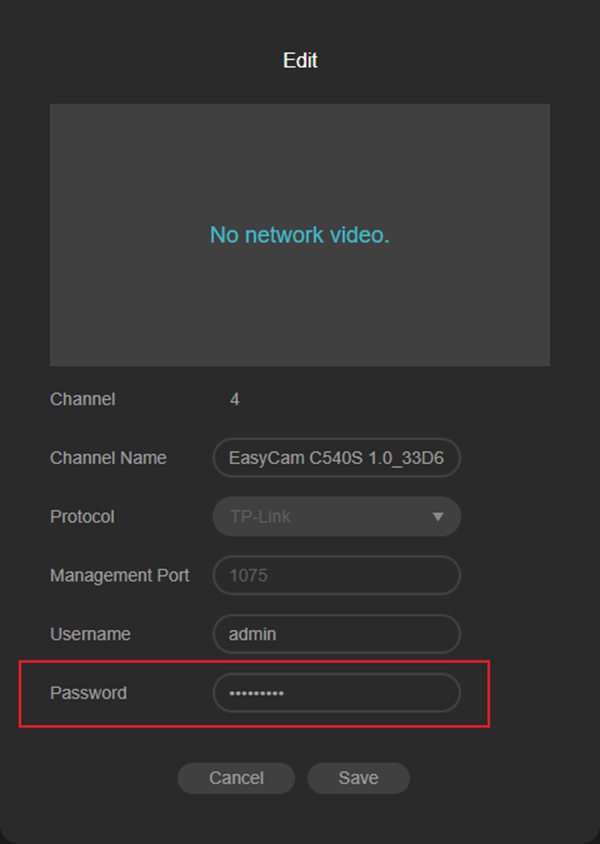
Lütfen doğru IPC şifresini girmek için ‘Düzenle’ye tıklayın. Ardından ‘Kaydet’e tıklayın, IPC’nin durumu ‘bağlandı’ olarak değişecektir.
3) IPC’yi çıkardıktan sonra, eğer ilk kez eklemiyorsanız, NVR arayüzünde uzak IPC’yi tarayın. Ardından ” Ekle “ye tıklayın ve IPC’nin kullanıcı adı ve şifresini girin.
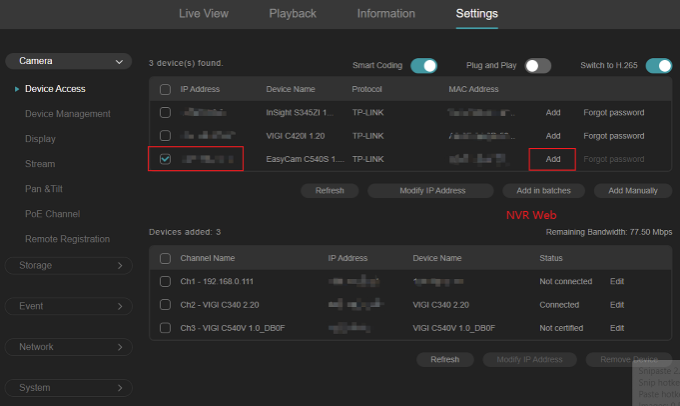
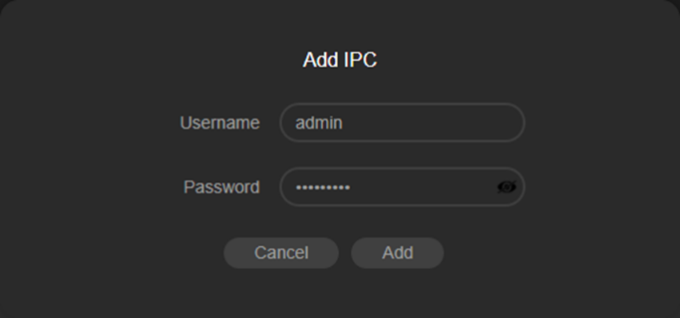
Kullanıcı adı ve şifre yanlışsa, “Kullanıcı adı veya şifre yanlış.” uyarısı açılır ve IPC ekleme işlemi başarısız olur.

IPC bağlantısı başarısız olduğunda, IPC’nin web arayüzündeki Bağlantı Durumu ‘NVR oturum açma başarısız’ mesajını görüntüler.
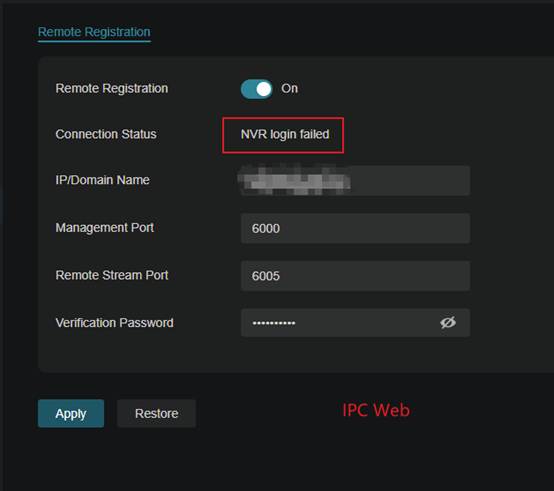
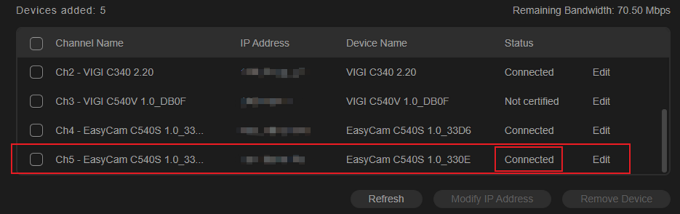
Uzaktan IPC ekleme işlemini tamamlamak için lütfen doğru kullanıcı adı ve parolayı tekrar girin. Ardından, eklenen cihazlar listesinde IPC’nin durumu ‘bağlandı’ olarak değişir.
Çözüm
Yukarıdaki adımları izleyerek IPC’yi uzaktan bir NVR’ye başarıyla eklediniz.
.