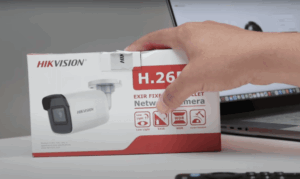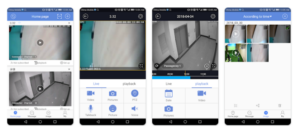
Xmeye Tabanlı Cihazlarda Genel Sorunlar ve Çözümler, Günümüz dijital güvenlik ekosisteminde, kapalı devre televizyon (CCTV) ve ağ tabanlı video kayıt (NVR) sistemleri, bireysel ve kurumsal güvenliğin temel yapı taşlarını oluşturmaktadır. Bu sistemlerin kalbinde yer alan görüntü işleme ve uzak erişim yazılımlarından biri olan Xmeye, geniş donanım uyumluluğu ve bulut tabanlı (P2P) erişim kolaylığı sayesinde dünya çapında milyonlarca cihazda kullanılmaktadır.
Xmeye Tabanlı Cihazlarda Genel Sorunlar ve Çözümler: Kapsamlı Teşhis ve Onarım Rehberi
Günümüz dijital güvenlik ekosisteminde, kapalı devre televizyon (CCTV) ve ağ tabanlı video kayıt (NVR) sistemleri, bireysel ve kurumsal güvenliğin temel yapı taşlarını oluşturmaktadır. Bu sistemlerin kalbinde yer alan görüntü işleme ve uzak erişim yazılımlarından biri olan Xmeye, geniş donanım uyumluluğu ve bulut tabanlı (P2P) erişim kolaylığı sayesinde dünya çapında milyonlarca cihazda kullanılmaktadır. Ancak, sürekli (7/24) çalışma prensibine dayanan bu donanımlarda, zaman içinde ağ yapılandırması, depolama birimi yıpranması veya yazılımsal anomaliler gibi çeşitli teknik sorunlar baş gösterebilmektedir.
dvrdestek.com olarak hazırladığımız bu kapsamlı rehberde; Xmeye tabanlı DVR, NVR ve IP kamera sistemlerinde karşılaşılan kronik sorunları akademik bir sistematikle analiz ediyor ve siz değerli kullanıcılarımızın kendi başlarına uygulayabilecekleri pratik çözüm adımlarını sunuyoruz. Amacımız, sadece “geçici bir çözüm” sunmak değil, sorunun kaynağını teşhis etmenizi sağlayarak sisteminizin uzun vadeli stabilitesini garanti altına almaktır.
1. Ağ ve Bağlantı Problemleri: Uzak Erişim ve P2P Mimarisi
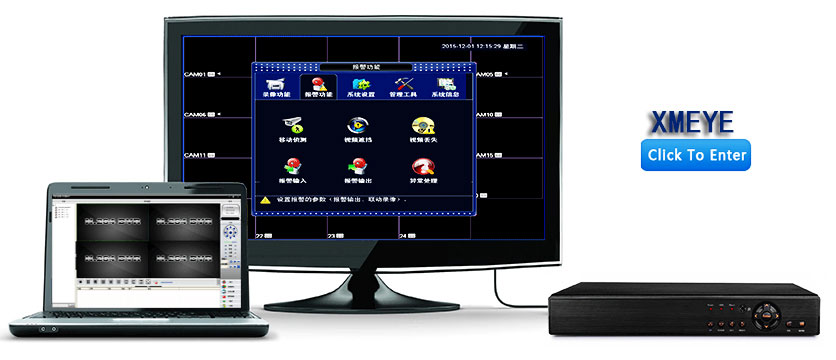
Xmeye platformunun en çok tercih edilme sebebi, karmaşık Port Yönlendirme (Port Forwarding) işlemlerine gerek kalmadan, cihazın seri numarası (Cloud ID) üzerinden doğrudan bağlantı kurulabilmesini sağlayan Peer-to-Peer (P2P) mimarisidir. Ancak bu yapının düzgün çalışabilmesi için cihazın yerel ağda (LAN) ve geniş alan ağında (WAN) kesintisiz bir iletişime sahip olması gerekir.
1.1. “Cihaz Çevrimdışı” (Device Offline) Hatası ve Analizi
Kullanıcıların en sık karşılaştığı sorun, mobil uygulama (Xmeye) veya masaüstü yazılımı (CMS/VMS) üzerinden cihaza bağlanmak istediklerinde aldıkları “Çevrimdışı” uyarısıdır. Bu durum, cihazın bulut sunucularıyla arasındaki TCP/IP paket iletiminin koptuğunu gösterir.
Teşhis ve Çözüm Adımları:
-
Fiziksel Katman Kontrolü: Ağ arızalarında ilk adım her zaman OSI modelinin birinci katmanı olan fiziksel bağlantıyı kontrol etmektir. DVR/NVR cihazının arkasındaki RJ45 Ethernet portundaki ışıkların (Link/Act) yanıp yanmadığını gözlemleyin. Işık yoksa, Cat5e/Cat6 kablonuzu veya switch (anahtar) bağlantınızı değiştirin.
-
DHCP ve IP Çakışması İncelemesi: Cihazınızın menüsünden Ana Menü > Sistem > Ağ (Network) sekmesine giriş yapın. Modemin cihaza otomatik bir IP adresi atayabilmesi için “DHCP’yi Etkinleştir” (Enable DHCP) seçeneğinin işaretli olduğundan emin olun. Eğer statik bir IP kullanıyorsanız, ağınızdaki başka bir cihazın (akıllı telefon, bilgisayar vb.) aynı IP adresini kullanmadığından (IP Conflict) emin olmak için IP adresinin son bloğunu (Örn: 192.168.1.150) ağın boş bir havuzundan seçin.
-
DNS Yapılandırması Optimizasyonu: Cihazın yerel ağda IP alması, internete çıkabildiği anlamına gelmez. Cihazın bulut sunucularının isim çözümlemesini yapabilmesi için doğru DNS adreslerine ihtiyacı vardır. Ağ ayarlarındaki Birincil DNS kısmına 8.8.8.8, İkincil DNS kısmına ise 8.8.4.4 (Google Global DNS) veya 1.1.1.1 (Cloudflare DNS) yazarak bağlantı stabilitesini artırabilirsiniz.
[Görsel 1: Xmeye cihaz arayüzünde “Ağ Ayarları” (Network Settings) ekranı. Görselde DHCP kutucuğunun işaretli olduğu, IP adresi ve Alt Ağ Maskesi ile birlikte DNS sunucularının (8.8.8.8) yapılandırıldığı net bir şekilde gösterilmelidir.]
1.2. P2P (Bulut) Durumunun “Bağlanıyor” Olarak Kalması
Bulut (Cloud) durumunun sürekli “Bağlanıyor” (Connecting) aşamasında kalması, genellikle internet servis sağlayıcınızın (ISS) uyguladığı güvenlik duvarı (Firewall) veya CGNAT (Carrier-grade NAT) havuzundan kaynaklanır.
Çözüm: Ana Menü > Sistem > Ağ Hizmetleri > Cloud (P2P) sekmesine gidin. “Etkinleştir” kutucuğunun işaretli olduğundan emin olun. Eğer cihaz ısrarla “Bağlı” (Connected) durumuna geçmiyorsa, cihazı yeniden başlatın. Sorun devam ederse, modem arayüzünüzden güvenlik duvarı seviyesini geçici olarak “Düşük” seviyeye getirerek test edin. Bazı durumlarda modeminizi kapatıp 10 dakika bekledikten sonra açmak, yeni bir dış IP adresi almanızı sağlayarak bu P2P düğümünü (node) çözer.
2. Görüntü Kaybı ve Video Sinyal İşleme Hataları
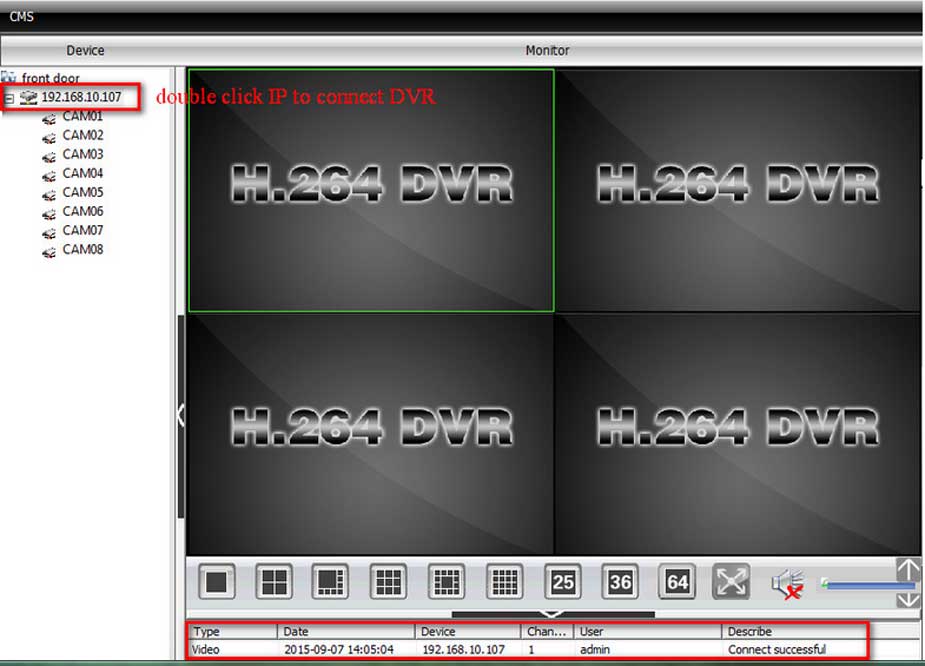
Güvenlik kameralarında karşılaşılan “Sinyal Yok” (No Video) uyarısı, genellikle koaksiyel veya UTP kablolardaki veri iletim kayıplarından, güç kaynağı (Adaptör) yetersizliklerinden veya cihaz içi çözünürlük uyumsuzluklarından kaynaklanır.
2.1. “Sinyal Yok” Uyarısı ve Video Kayıp Teşhisi
Ekranda kameranın olması gereken kanalda siyah bir ekran ve “Sinyal Yok” metni görüyorsanız, problemi güç, veri veya donanım çerçevesinde izole etmeniz gerekir.
Gelişmiş Çözüm Adımları:
-
Güç (Amper) Dalgalanmaları: Kameraların kızılötesi (IR) LED’leri gece devreye girdiğinde, çektikleri akım (Amper) miktarı artar. Gündüz çalışan kameranız gece kapanıyorsa, sorunun kaynağı kesinlikle 12V adaptörünüzün yeterli akımı sağlayamamasıdır (Örn: 8 kamera için gerçek değerleri veren kaliteli bir 12V 10A-15A adaptör şarttır).
-
Konnektör ve Oksidasyon: AHD (Analog High Definition) sistemlerde BNC konnektörler, zamanla neme bağlı olarak oksitlenebilir. Direncin (empedans) artması sinyalin DVR’a ulaşmasını engeller. BNC uçlarını kontrol edin, gerekirse yeniden soyarak taze kablo ile bağlayın.
-
Sinyal Formatı Uyumsuzluğu: Xmeye cihazınızın kanal ayarlarında kameranın sinyal türünün (AHD, TVI, CVI veya CVBS) doğru seçildiğinden emin olun. Güncel Xmeye cihazlar “Auto” modunda sinyali otomatik tanır, ancak bazen manuel olarak Ana Menü > Sistem > Dijital (Digital) sekmesinden Kanal Modu (Channel Type) seçimi yapılması gerekebilir.
2.2. Görüntüde Parazitlenme ve Dalgalanma
Görüntü üzerindeki yatay çizgiler, kumlanma ve dalgalanmalar (Ground Loop Isolation sorunları), genellikle tesisat sırasında güvenlik kamerası kablolarının yüksek gerilim (220V/380V) elektrik hatlarına çok yakın çekilmesinden kaynaklanır. Elektromanyetik parazit (EMI) video sinyalini bozar. Kablo güzergahını ayırmak veya parazit izolatör aparatları (Ground Loop Isolator) kullanmak, akademik ve kalıcı çözüm yoludur.
[Görsel 2: Güvenlik kamerası BNC konnektörü ve güç soketi (DC Jack) bağlantısının doğru yapılışını, izole bandın sarılışını ve oksitlenme örneğini gösteren karşılaştırmalı bir teknik görsel.]
3. Veri Depolama (HDD) ve Kayıt Sorunları
Bir güvenlik sisteminin en hayati görevi, geçmişe dönük olayları eksiksiz bir biçimde (Frame kaybı olmaksızın) kayıt altında tutmasıdır. Xmeye DVR ve NVR cihazlarında en sık yaşanan donanımsal arıza, mekanik sabit sürücülerin (HDD) yıpranmasıdır. Güvenlik diskleri 7/24 veri yazma döngüsüne maruz kaldıkları için standart masaüstü bilgisayar disklerinden çok daha fazla yorulurlar.
3.1. “HDD Yok” veya “Sabit Sürücü Hatası”
Ekranda bir kaset veya disk ikonunun üzerinde “X” işareti görüyorsanız veya cihaz düzenli aralıklarla “bip” sesi çıkararak alarm veriyorsa, kayıt sisteminiz çökmüş demektir.
Adım Adım Çözüm:
-
Cihazı Kapatın: Cihaz çalışırken kesinlikle diske müdahale etmeyin. Adaptörü prizden çekin.
-
SATA ve Güç Kabloları: Cihazın kapağını açın (Garanti süresi dolmuşsa). Hard diske giren kırmızı/mavi veri (SATA) kablosu ile güç kablosunu çıkarıp tekrar sıkıca takın. Oksitlenme ihtimaline karşı kabloyu değiştirmek iyi bir test yöntemidir.
-
Adaptör Yetmezliği: Diskin çalışması (dönmeye başlaması) için 12V gerilime ihtiyaç vardır. DVR cihazının adaptörü zayıflamışsa (örneğin 2A vermesi gerekirken 1A veriyorsa) cihaz açılır, menü gelir ancak HDD’nin motorunu döndüremez. Cihazın adaptörünü mutlaka orijinal değerlerde, amper değeri biraz daha yüksek, yeni bir adaptörle test edin.
-
Formatlama İşlemi: Cihaz diski görüyor ama “Hata” durumu (Error) veriyorsa, Ana Menü > Gelişmiş > HDD Yönetimi sekmesine girip diski seçerek “Biçimlendir” (Format) işlemi uygulayın. (Dikkat: Bu işlem geçmiş tüm kayıtları kalıcı olarak siler). Diskte fiziksel Bad Sector (Kötü Kesim) oluşmuşsa, formatlama işlemi %100’e ulaşmadan başarısız olur, bu durumda diskin (Tercihen 7/24 güvenlik diskleri olan WD Purple veya Seagate Skyhawk serisi ile) değiştirilmesi elzemdir.
4. Güvenlik, Şifre Kurtarma ve Firmware Güncellemeleri
Siber güvenlik, ağa bağlı her cihaz için bir zorunluluktur. Cihazlarınızın varsayılan (Default) şifrelerle bırakılması, küresel siber ağlarda cihazınızın Botnet ağlarına dahil edilmesine veya yetkisiz izlenmelere yol açabilir.
4.1. Xmeye Admin Şifresi Unutulduğunda Ne Yapılmalı?
Kullanıcıların dvrdestek.com forumlarında en çok aradığı konulardan biri yönetici (Admin) şifresinin unutulmasıdır. Eski sistemlerde olduğu gibi cihazın pilini (CMOS pili) çıkarmak her zaman şifreyi sıfırlamaz.
Güncel Şifre Sıfırlama Yöntemleri:
-
Dinamik Şifre (Super Password) Kullanımı: Cihazın ekrandaki tarih ve saatine göre üretilen günlük süper şifreler mevcuttur. Ekranda görünen mevcut tarihe uygun süper şifre hesaplayıcı (Super Password Calculator) yazılımlar kullanılarak cihaza giriş yapılıp, mevcut şifre silinebilir.
-
Güvenlik Soruları ve E-Posta: Kurulum sırasında eğer sisteme bir e-posta adresi ve güvenlik soruları tanımladıysanız, şifre giriş ekranındaki “Şifremi Unuttum” (Forgot Password) ikonuna tıklayarak QR kodu Xmeye mobil uygulaması üzerinden taratabilir ve şifre sıfırlama kodunun mailinize gelmesini sağlayabilirsiniz.
-
Fiziksel Buton (Reset Button): NVR ve bazı yeni nesil IP kameraların anakartları üzerinde bir “Reset” butonu bulunur. Cihaz açıkken bu butona 10-15 saniye basılı tutmak, tüm sistemin fabrika ayarlarına (şifre boş veya varsayılan) dönmesini sağlar.
[Görsel 3: Xmeye giriş ekranındaki “Şifremi Unuttum” bölümü ve tıklandığında ekrana gelen QR kod sistemi. Yanında ise örnek bir cihaz anakartı üzerindeki fiziksel Reset butonunun yakın çekimi.]
4.2. Firmware (Yazılım) Güncellemesinin Önemi
Cihazın yazılımının (Firmware) güncel olmaması; yeni nesil cep telefonlarında uygulamanın çökmesine, P2P bulut bağlantısının kopmasına veya güvenlik açıklarının (Zafiyetlerin) devam etmesine neden olur. Xmeye yazılımınızı güncellemek için Ana Menü > Sürüm (Version) sekmesindeki yapı numarasına (Build Date) bakın. Üreticinin resmi sitesinden veya cihazın bulut güncelleme (Cloud Update) seçeneği üzerinden yazılımın periyodik olarak güncellenmesi, donanımın kod çözme (Decoding) yeteneğini ve H.265 sıkıştırma verimliliğini artırarak diskinizin ömrünü uzatacaktır.
5. Xmeye Mobil Uygulama ve VMS/CMS Sorunları
Uzak erişim deneyimi, mobil uygulama veya masaüstü yönetim yazılımları ile sağlanır. Bu yazılımlarda yaşanan çökme (Crash) veya cihazı bulamama sorunları çoğunlukla önbellek (Cache) şişmesi veya sürüm uyumsuzluğu kökenlidir.
-
Bildirim (Push Notification) Sorunları: Xmeye uygulamasında alarm bildirimleri gelmiyorsa; ilk olarak telefonunuzun ayarlar menüsünden uygulamanın “Arka planda çalışma” ve “Bildirim gönderme” izinlerinin açık olduğundan emin olun. Daha sonra cihaz arayüzünden Alarm > Hareket Algılama (Motion Detect) menüsüne girip “Mobil Raporla” (Mobile Reported) kutucuğunun işaretli olduğunu teyit edin.
-
Akıcılık ve Donma Sorunları: Mobil izleme sırasında görüntünün sürekli donması veya kare kare ilerlemesi, cihazın sorunu değil, bağlantı hızının (Upload bant genişliği) yetersizliğinin sonucudur. Uygulama altındaki “Ana Akış” (Main Stream – Yüksek Çözünürlük) butonuna tıklayarak “Alt Akış” (Sub Stream – Düşük Çözünürlük) moduna geçmeniz, görüntünün akıcı bir şekilde, takılmadan oynatılmasını sağlayacaktır.
Sonuç ve Uzman Tavsiyesi
Güvenlik sistemleri, doğaları gereği “kur ve unut” (set and forget) mantığıyla değil, periyodik bakım prensibiyle yönetilmelidir. Xmeye mimarisine sahip cihazlar, donanımsal olarak oldukça dayanıklı ve esnek olmalarına karşın, güç kaynağı dengesizlikleri ve ağ topolojisindeki değişimlere karşı hassastırlar.
Sisteminizin her zaman çevrimiçi ve kayıt halinde kalması için; en az 6 ayda bir HDD kayıt geçmişinizi kontrol etmenizi, güç adaptörlerinizin voltaj/amper değerlerini ölçtürmenizi ve şifrelerinizi periyodik olarak güncellemenizi tavsiye ederiz. Daha spesifik sorunlar, projelendirme hataları ve cihaz onarımları hakkında profesyonel destek almak, ayrıca Xmeye yazılım/uygulama güncellemelerini takip etmek için dvrdestek.com platformumuzu takip etmeye devam edebilirsiniz.
xmeye cihaz çevrimdışı hatası kesin çözüm, dvr kayıt cihazı sinyal yok sorunu neden olur, xmeye admin şifremi unuttum nasıl sıfırlarım, nvr kamera sistemi hdd harddisk görmüyor, xmeye mobil uygulama bildirim gelmiyor çözümü, güvenlik kamerası p2p bulut bağlanıyor hatası, dvr kamera ayarları ve onarımı dvrdestek, xmeye dvr sürekli bip sesi çıkarıyor, güvenlik kamerası gece görüntüsü gidiyor sorunu, xmeye super password şifre kırma yöntemleri, xmeye ağ hatası ve dhcp ip çakışması çözümü, güvenlik kamerası görüntüde dalgalanma ve parazit sorunu, xmeye hdd formatlama ve bad sector onarımı, ahd kamera sinyal formatı uyumsuzluğu çözümü,
xmeye qr kod ile şifre sıfırlama adımları, dvr kayıt cihazı harddisk arızası nasıl anlaşılır, xmeye ana akış ve alt akış ayarları nasıl yapılır, güvenlik kamerası adaptör arızası nasıl tespit edilir, xmeye uzaktan izleme programı pc kurulumu, xmeye p2p bağlanıyor da kalıyor kesin çözüm, bnc konnektör oksitlenmesi ve görüntü kaybı, cctv kamera sistemi topraklama ve izolatör kullanımı, xmeye firmware yazılım güncelleme nasıl yapılır, dvr cihazı internete bağlanmıyor çevrimdışı hatası, güvenlik kamerası kablo çekimi ve voltaj düşüklüğü, xmeye motion detect hareket algılama ayarları, nvr ip kamera reset butonu nerede bulunur, xmeye telefondan izleme yapamıyorum açılmıyor