Reolink WiFi Kameraların Kurulumu Nasıl Yapılır, LAN bağlantı noktasına sahip ve çift yönlü ses özelliğini destekleyen WiFi kameralar için, Reolink Uygulaması ve Reolink İstemcisi aracılığıyla ilk kurulumlarının nasıl yapılacağına dair kılavuzlar aşağıda yer almaktadır.
Table of Contents
Şunlar için geçerlidir: E1 Outdoor, E Serisi E540, E1 Outdoor Pro, E Serisi E560, E1/E1 Pro/E1 Zoom/E Serisi E320/E330/E340 (LAN portlu), Reolink TrackMix WiFi, TrackMix Serisi W760, Reolink Video Doorbell WiFi, D340W, FE-W, Fisheye Serisi W520
Reolink Uygulaması aracılığıyla
Not: Lütfen önce İndirme Merkezi’nden en son uygulamayı indirin veya QR kodunu tarayarak Reolink uygulamasını indirip kurun.
İlk kurulumu yapmak için iki yöntem vardır:
1. Wi-Fi bağlantısı ile. 2. Ağ kablosu bağlantısı ile.
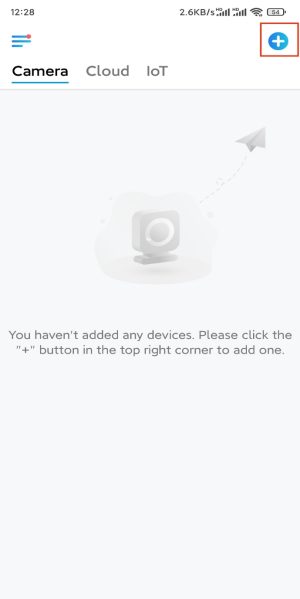
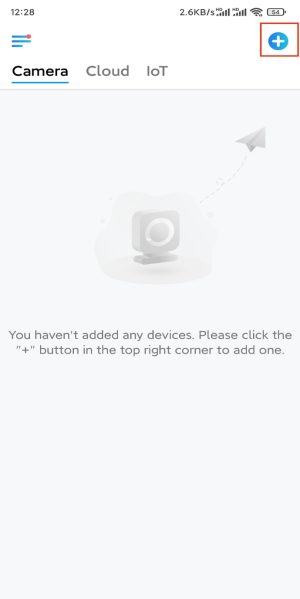
Adım 1. Kamerayı eklemek için sağ üst köşedeki simgeye dokunun.
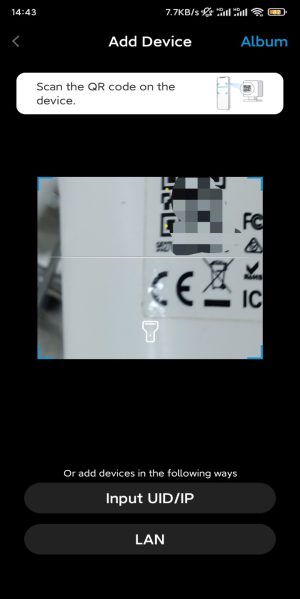
Adım 2. Kameradaki QR kodunu tarayın.
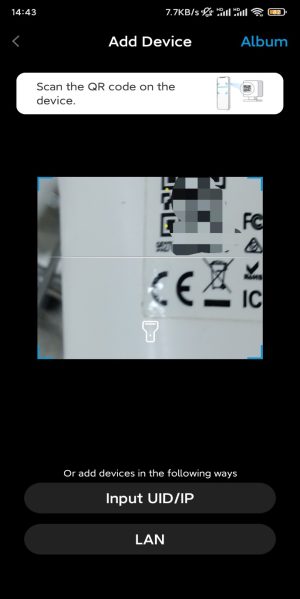
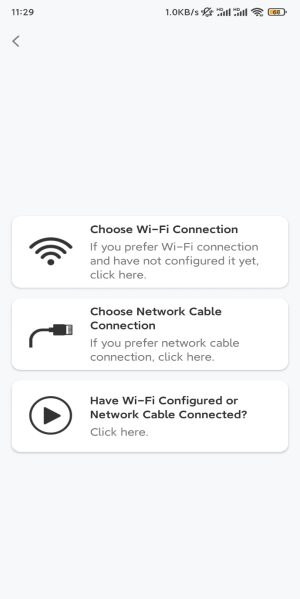
3. Adım. Wi-Fi ayarlarını yapılandırmak için “Wi-Fi Bağlantısı Seç” seçeneğine dokunun .
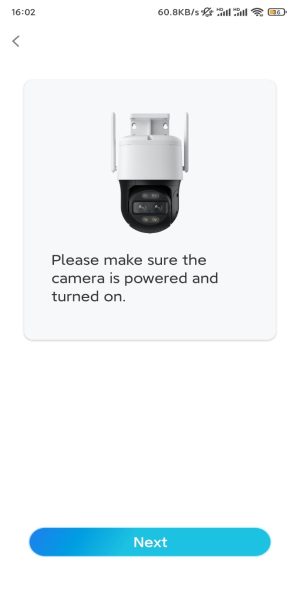
Kameranın açık ve çalışır durumda olduğundan emin olun ve İleri’ye dokunun .
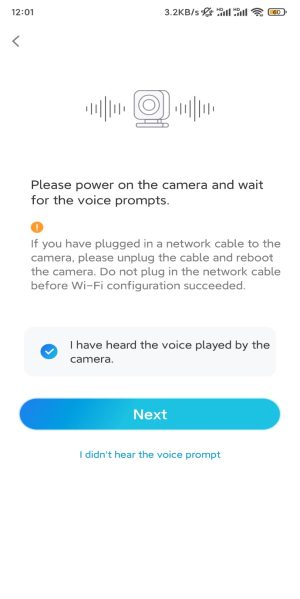
4. Adım. Kameradan gelen sesli uyarıları duyduktan sonra, ” Kameranın oynattığı sesi duydum ” seçeneğini işaretleyin ve İleri’ye dokunun .
Adım 5. Bir WiFi ağı seçin, WiFi şifresini girin ve İleri’ye dokunun .
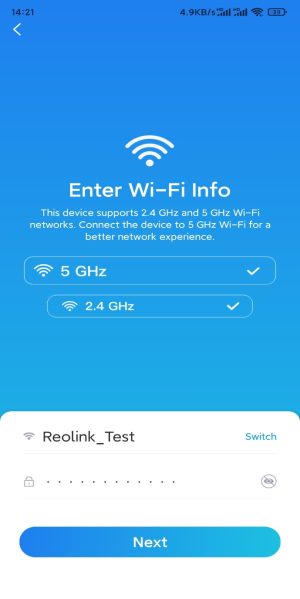
Not: E1 kamera yalnızca 2.4GHz WiFi frekansını desteklemektedir.
Adım 6. Uygulamadaki QR kodunu kamera merceğiyle tarayın.
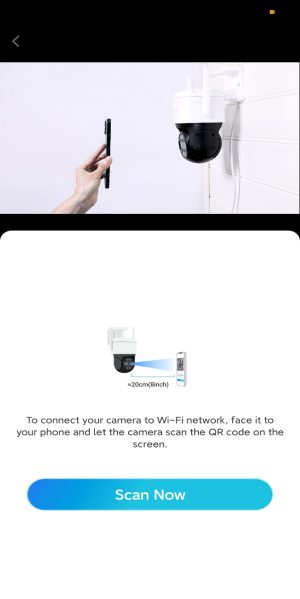
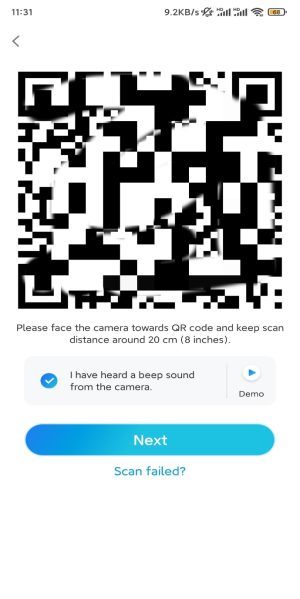
” Şimdi Tara”ya dokunun . QR kodu oluşturulacak ve telefonunuzda görüntülenecektir. Lütfen telefonunuzu kameranın önüne yaklaşık 20 cm (8 inç) mesafeden tutun ve telefonun kamera merceğine dönük olduğundan emin olun, böylece kamera QR kodunu tarayabilir.
Bip sesini duyduktan sonra, ” Kameradan bip sesi duydum ” seçeneğini işaretleyin ve İleri’ye dokunun.
7. Adım. Kameradan ” Yönlendiriciye bağlantı başarılı ” sesli uyarısını duyduktan sonra , ” Sesli uyarıyı duydum ” kutusunu işaretleyin ve İleri’ye dokunun.
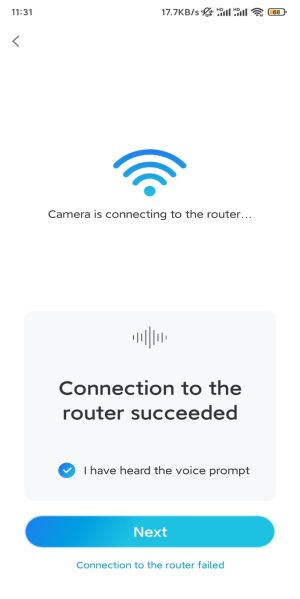
Not: ” Yönlendiriciye bağlantı başarısız oldu ” sesli uyarısını duyarsanız , önceki adımda Wi-Fi bilgilerini doğru girdiğinizden emin olun.
Adım 8. Bir giriş şifresi oluşturun ve kameranıza bir isim verin.
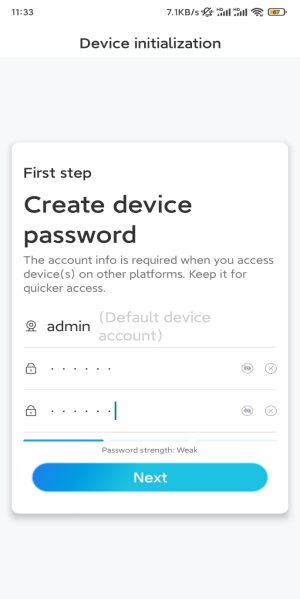
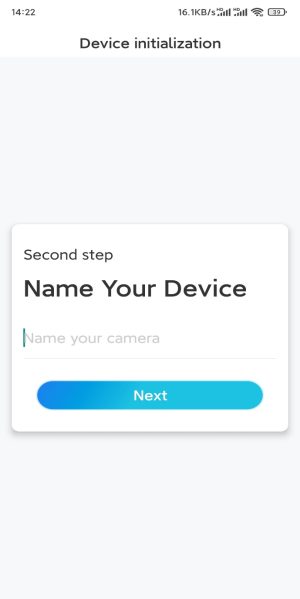
Adım 9. Başlatma tamamlandı. Bitir’e dokunun ve şimdi canlı izlemeye başlayabilirsiniz.
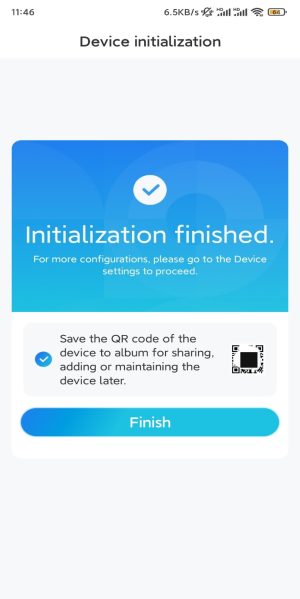
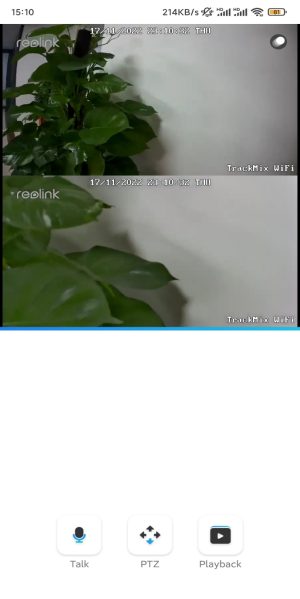
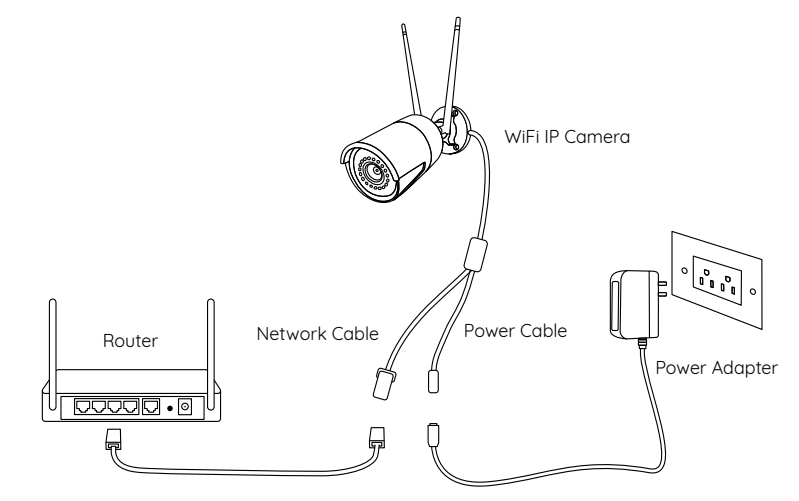
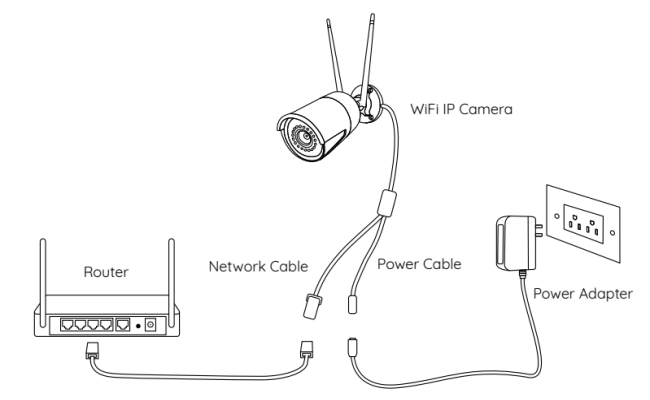
İlk kurulumu yapmak için, kamerayı DC adaptörüyle açın, kamerayı bir Ethernet kablosuyla yönlendiricinizin LAN portuna bağlayın ve aşağıdaki adımları izleyin.
Adım 1. Telefonunuz, kameranız ve yönlendiriciniz aynı ağdaysa ve Uygulama Ayarları’nda ” Cihazı Otomatik Olarak Ekle” seçeneğini etkinleştirdiyseniz , Cihazlar sayfasında bu cihaza dokunup seçebilir ve 3. adıma geçebilirsiniz .
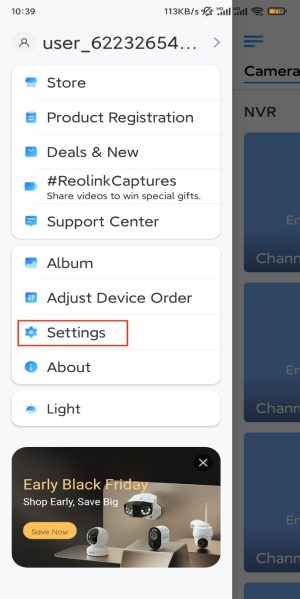
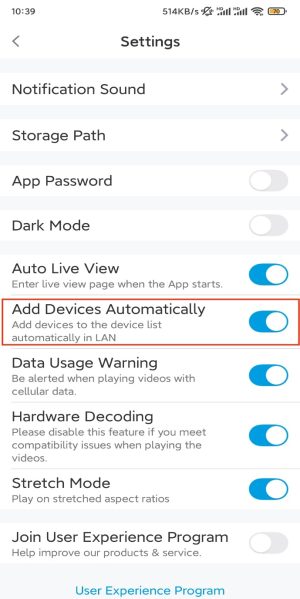
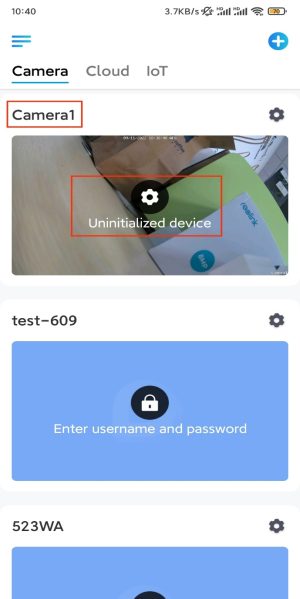
Alternatif olarak, sağ üst köşedeki simgeye dokunabilir ve kamerayı eklemek için kameradaki QR kodunu tarayabilirsiniz.
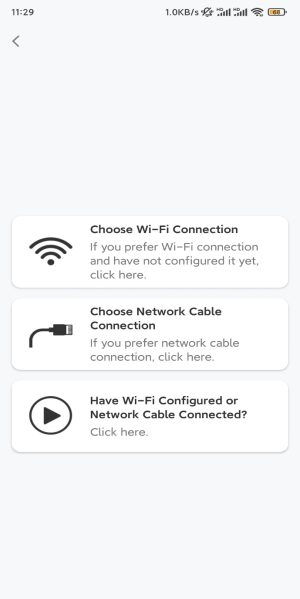
Adım 2. “Ağ Kablosu Bağlantısını Seç” seçeneğine dokunun .
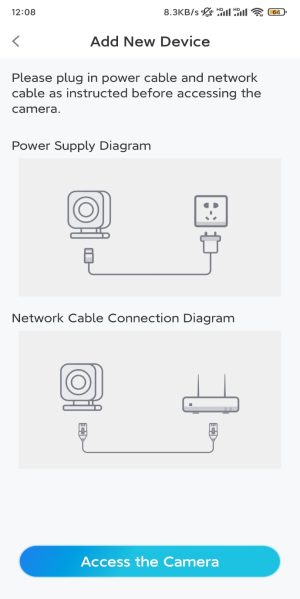
Şemada gösterildiği gibi kameranın doğru şekilde bağlandığından emin olun ve ardından Kameraya Erişin seçeneğine dokunun .
3. Adım. Cihaz için bir parola oluşturun ve cihaza bir isim verin.
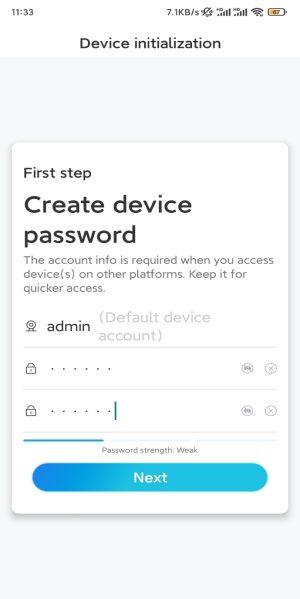
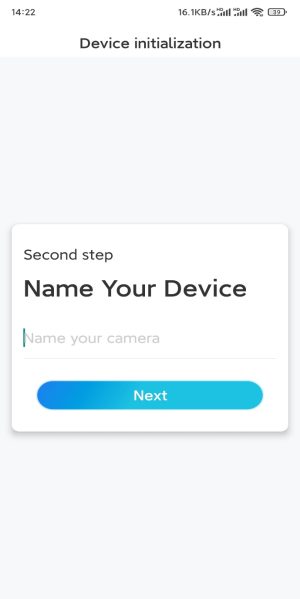
4. Adım. Katılmak istediğiniz WiFi ağını seçin, WiFi ağının şifresini girin ve yapılandırmayı kaydetmek için Kaydet’e dokunun.
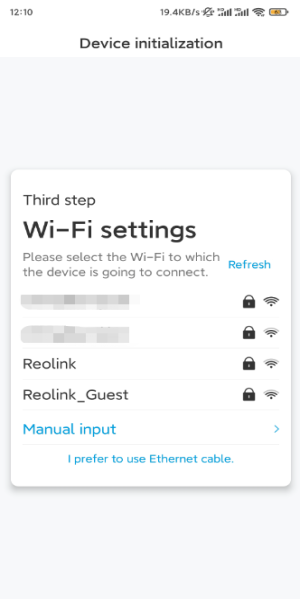
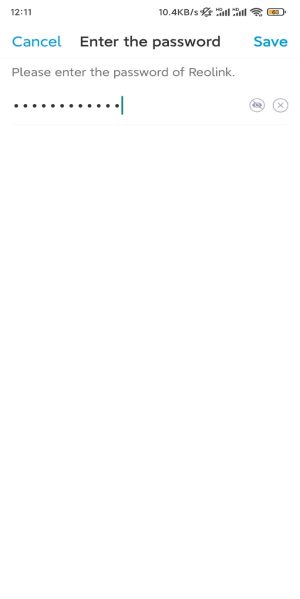
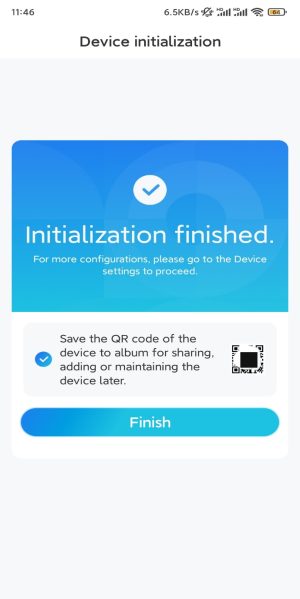
Adım 5. Başlatma tamamlandı. Bitir’e dokunun ve şimdi canlı izlemeye başlayabilirsiniz.
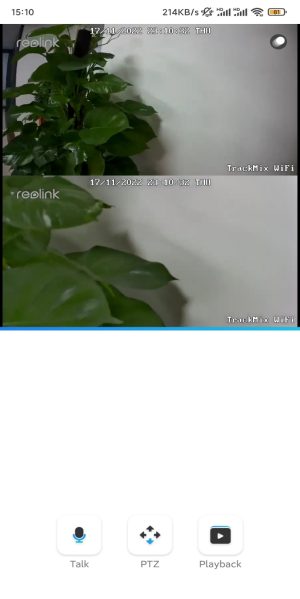
İpucu: Kameradan ağ kablosunu çıkarıp bağlantının WiFi’ye geçip geçmediğini kontrol edebilirsiniz.
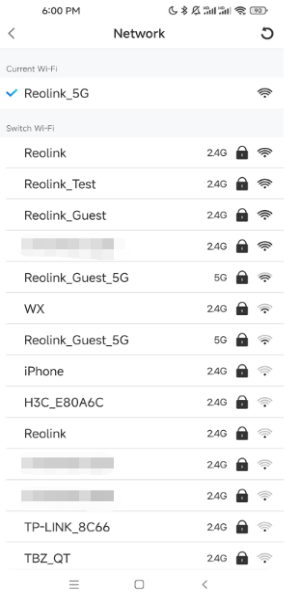
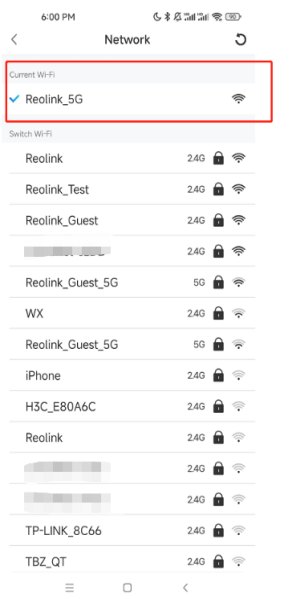
Not: Ethernet kablosunu çıkardıktan sonra kamera WiFi’ye bağlanamıyorsa, Reolink Uygulaması aracılığıyla Pille Çalışan ve WiFi Kameralar için WiFi Nasıl Değiştirilir bölümünde belirtildiği gibi, WiFi ayarlarını yeniden yapmak için kamerayı yönlendiriciye bağlayabilirsiniz .
Reolink istemcisi aracılığıyla
Not: İlk kurulumdan önce, Reolink istemcisini İndirme Merkezi’nden indirin .
İlk kurulumu yapmak için iki yöntem vardır:
1. Wi-Fi bağlantısı ile. 2. Ağ kablosu bağlantısı ile.
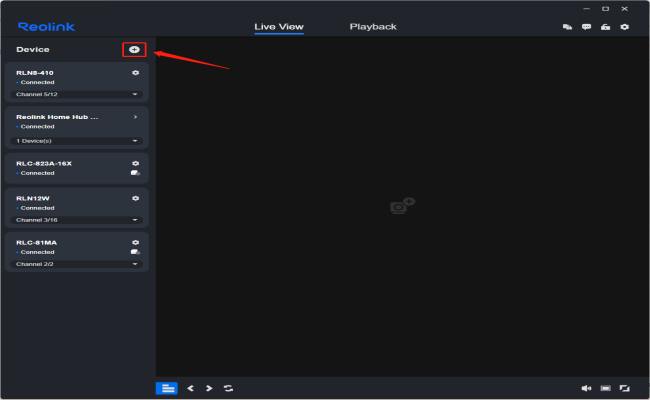
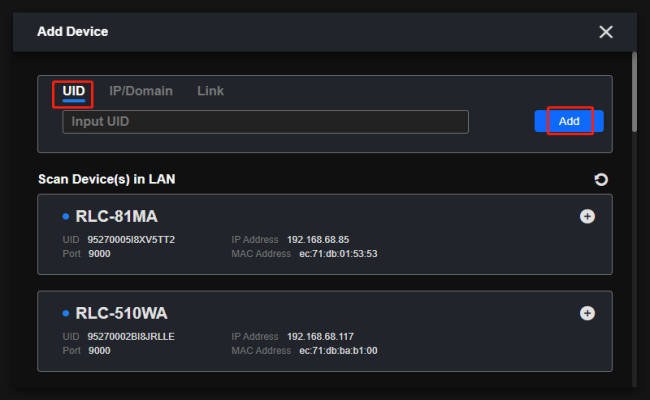
Adım 1. Lütfen “+” simgesine tıklayın ve kameranızın UID’sini girmek için UID seçeneğini seçin. Ardından mavi Ekle düğmesine tıklayın.
UID’yi nasıl bulacağınız konusunda bilgi için lütfen ” Cihazınızın UID’sini Nasıl Bulabilirsiniz” başlıklı makaleye bakın.
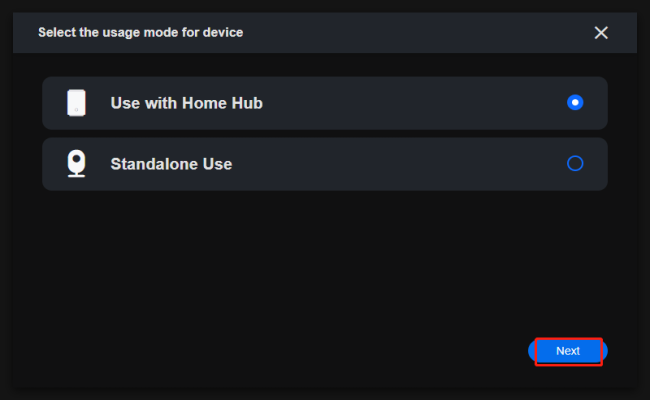
Not: Ağınızda bir ev merkezi (home hub) varsa, aşağıdaki sayfa görünecektir. Bu durumda, ekleme için tercih ettiğiniz yöntemi seçin.
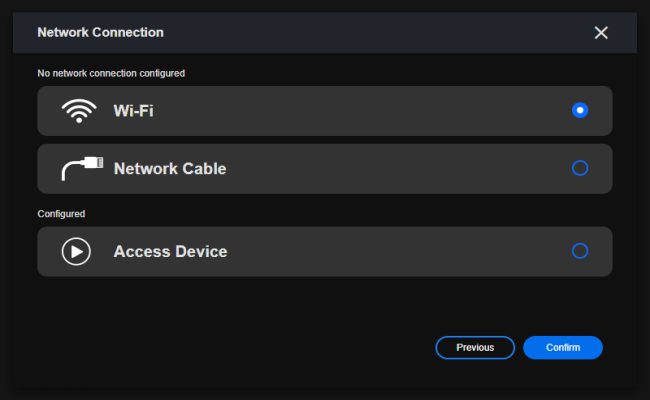
Adım 2. Wi-Fi’ye tıklayın ve ardından Onayla’ya tıklayın.
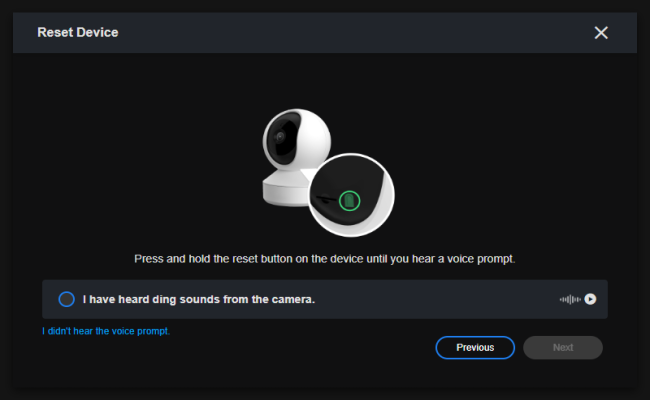
3. Adım. Kamerayı sıfırlayın ve “Kameradan zil sesi duydum” seçeneğini işaretleyin. Sesi duyduktan sonra ” İleri”ye tıklayın .
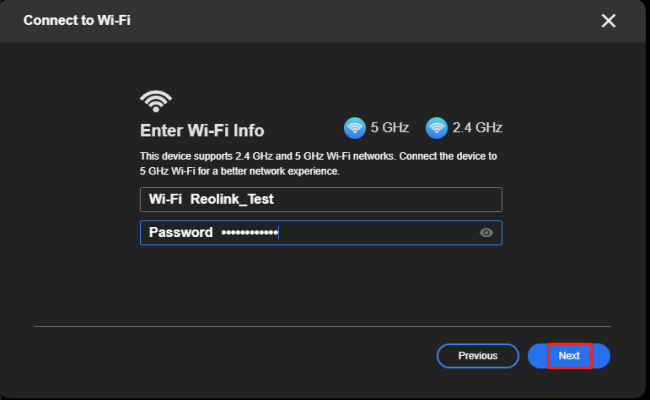
4. Adım. Bu kamera için Wi-Fi adını ve şifresini manuel olarak girin, doğru Wi-Fi şifresini girdiğinizden emin olmak için Wi-Fi şifresi seçeneğinin altındaki sağ göz simgesine tıklayın ve ardından İleri’ye tıklayın .
Not: E1 kamera yalnızca 2.4GHz Wi-Fi frekansını desteklemektedir.
5. Adım. Bir QR kodu oluşturulacak ve bilgisayarınızın ekranında görüntülenecektir. Lütfen kameranın objektifini, QR kodunun önüne yaklaşık 20 cm (8 inç) mesafeden yerleştirin, böylece kamera QR kodunu tarayabilsin.
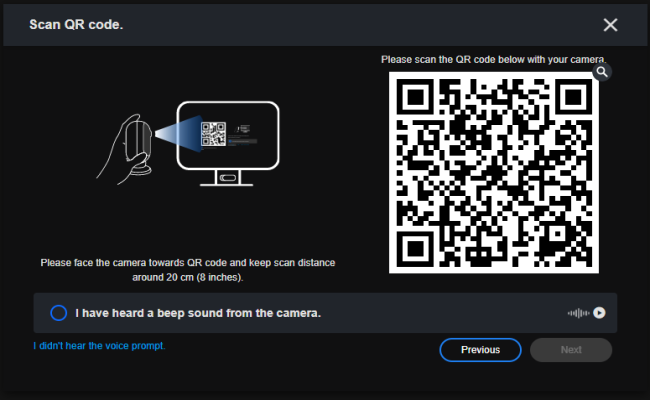
QR kodunu büyütmek için büyüteç düğmesine tıklayabilirsiniz.
Kameradan bip sesi duyduktan sonra, kameranın QR kodunu başarıyla tanıdığı anlamına gelir. Lütfen İleri’ye tıklayın .
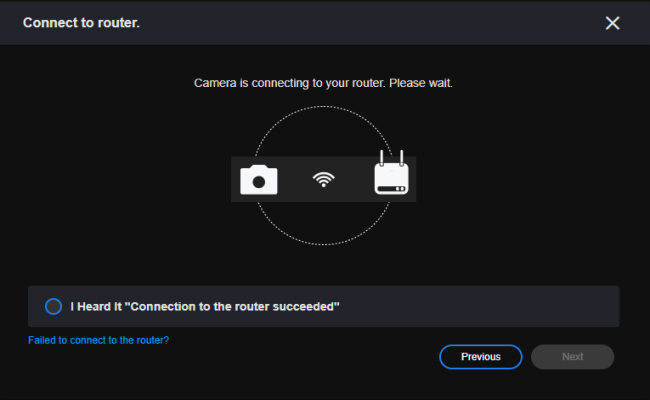
6. Adım. “Yönlendiriciye bağlantı başarılı” şeklinde bir sesli uyarı duyacaksınız, ardından İleri’ye tıklayın .
7. Adım. Başlatma işlemine gireceksiniz. Lütfen bu kamera için bir cihaz şifresi oluşturun ve şifreyi onaylayın. Ardından Bitir’e tıklayın.
Not: Varsayılan kullanıcı adı “admin”dir ve parola varsayılan olarak boştur/parola yoktur.
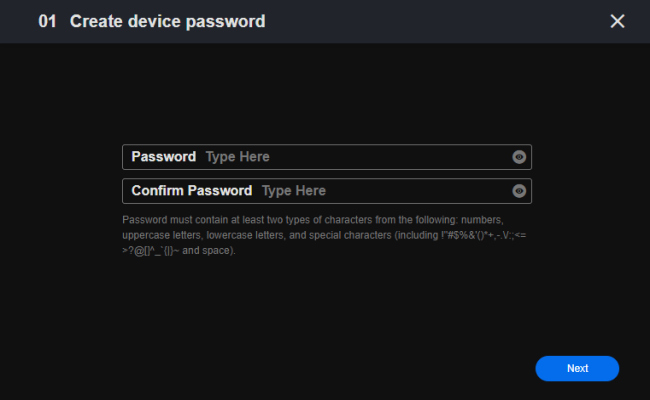
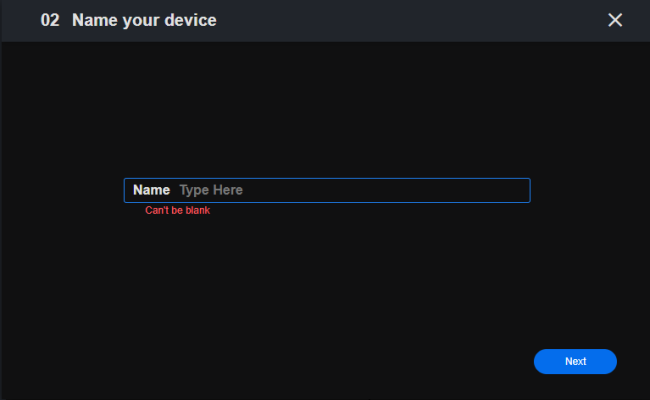
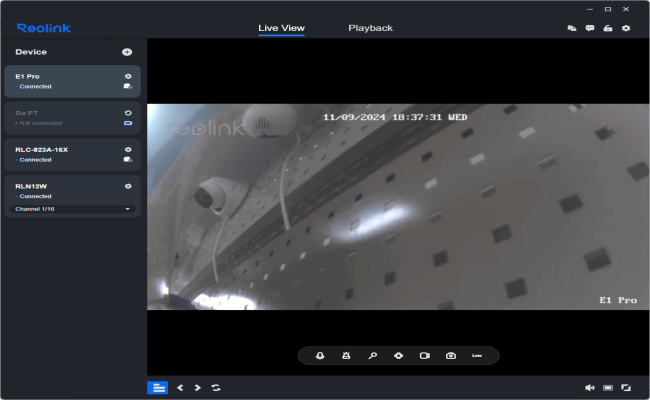
Artık PC istemcinizde bu kamera için ilk kurulumu tamamladınız ve bu kamera için canlı görüntüleme yapabilir ve diğer yapılandırma ayarlarını gerçekleştirebilirsiniz.
İlk kurulumu yapmak için, kamerayı DC adaptörüyle açın, kamerayı bir Ethernet kablosuyla yönlendiricinizin LAN portuna bağlayın ve aşağıdaki adımları izleyin.
Adım 1. Lütfen “+” simgesine tıklayın ; eğer bilgisayarınız kamerayla aynı yönlendiriciye bağlıysa, bu sayfada otomatik olarak taranabilir.
Kameranız hemen görüntülenmiyorsa yenileme düğmesine basabilirsiniz .
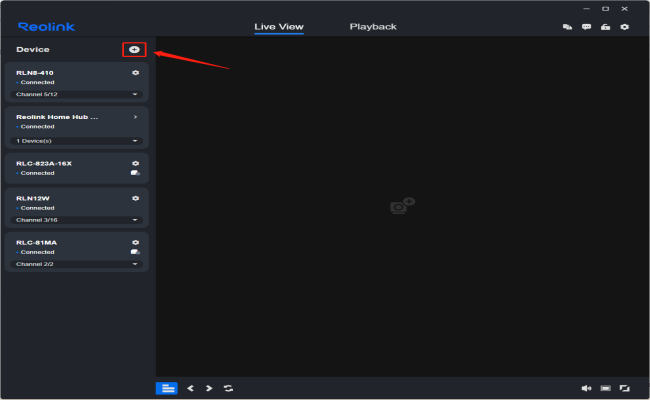
Adım 2. Ekle simgesine tıklayın .
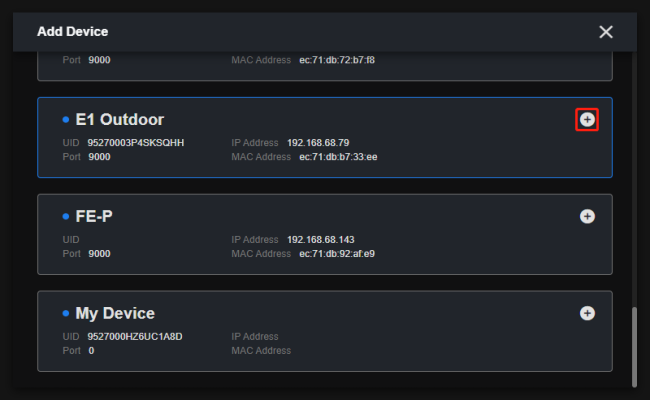
Not: Ağınızda bir ev merkezi (home hub) varsa, aşağıdaki sayfa görünecektir. Bu durumda, ekleme için tercih ettiğiniz yöntemi seçin.
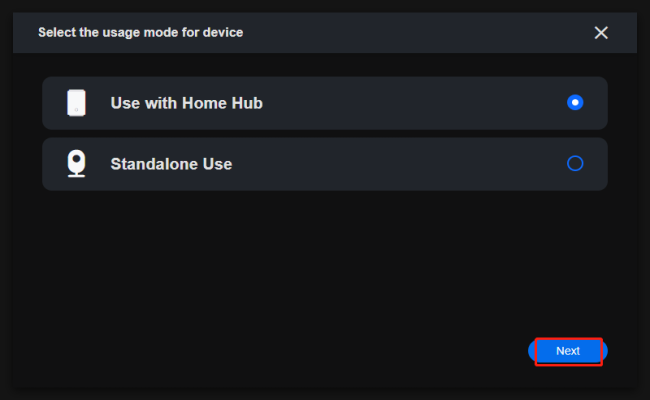
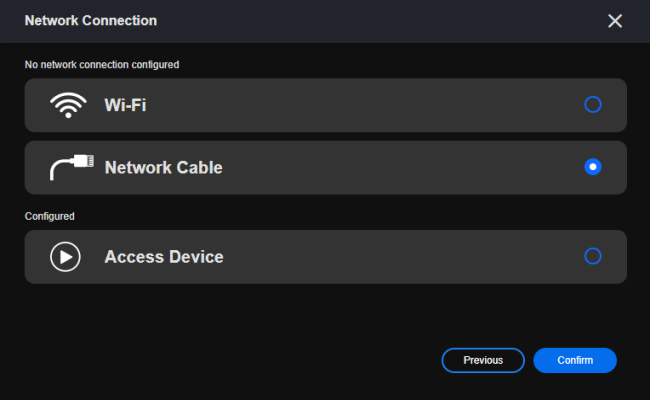
3. Adım. Ağ Kablosu’na tıklayın ve ardından Onayla’ya tıklayın .
4. Adım. Ardından, ilk yöntemdeki 7. adımda olduğu gibi kamera için şifre ve isim belirlemeniz gerekecek .
.
Reolink Uygulaması Aracılığıyla Reolink Pilli WiFi Kameraların İlk Kurulumu Nasıl Yapılır?
Bu makale, Reolink uygulaması üzerinden Reolink pilli WiFi kameraların ilk kurulumunu adım adım nasıl yapacağınızı gösterecektir.
Şunlar için geçerlidir: Argus 2, Argus 2E, Argus 2E Plus, Argus Pro, Argus PT, Argus PT 2K, Argus PT Pro, Argus PT Plus, Argus PT Ultra, Argus Series B440, Argus PT Lite, Argus Series B420, Argus Eco, Argus Series B320, Argus Eco Pro, Argus Series B340, Argus Eco Ultra, Argus Series B360, Argus 3, Argus 3 Pro, Argus Series B330, Argus 3 Plus, Argus 3 Ultra, Argus Series B350, Argus 3E, Argus Series B310, Argus Track, Argus Series B730, Reolink Duo (pilli), Reolink Duo 2 (pilli), Reolink TrackMix (pilli), Reolink Doorbell Battery.
Not: Başlamadan önce, lütfen Reolink Uygulamasının en son sürümünü indirmek ve yüklemek için QR koduna tıklayın veya tarayın, ardından kameranızı açın ve yönlendiricinizin yakınına yerleştirin.
İşte referans olması için iki video:
Argus Serisi/Kapı Zili Pili
Reolink uygulaması üzerinden pille çalışan WiFi kameranızı ilk kurulum için aşağıdaki adımları izleyebilirsiniz.
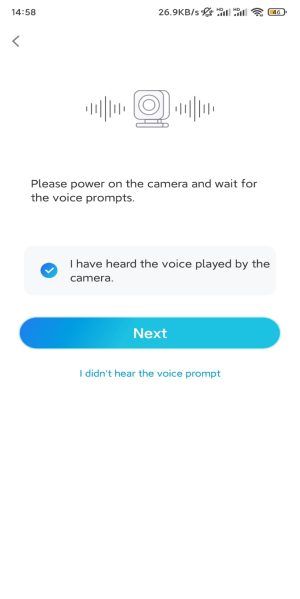
Adım 1. Kamerayı açın. Argus 2 ve Argus Pro modelleri hariç , ilk kurulumdan önce kameranın güç düğmesini açmayı unutmayın . Başlangıç sesinden sonra, tekrarlanan bir “Ding” sesi veya sesli bir uyarı duyacaksınız .
Not:
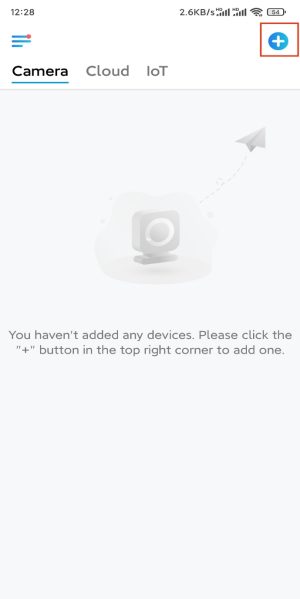
Adım 2. İlk kurulumu başlatmak için sağ üst köşedeki simgeye dokunun.
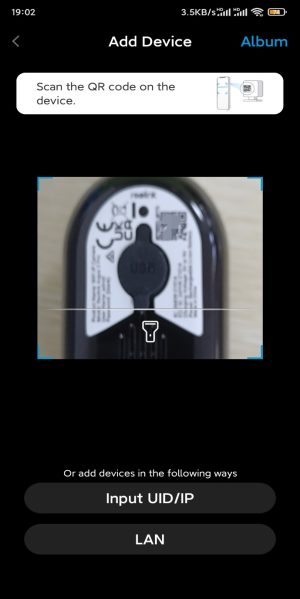
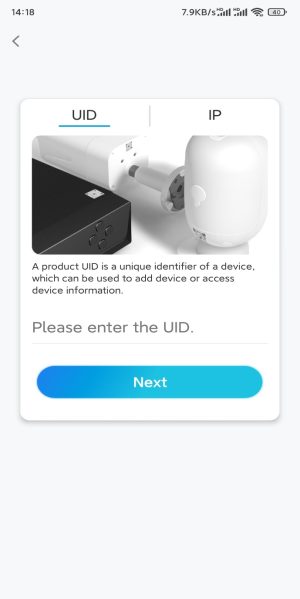
3. Adım. Kameranın arkasındaki QR kodunu tarayın. Karanlık bir ortamda kamerayı kurarken el fenerini etkinleştirmek için Işık seçeneğine dokunabilirsiniz. Telefon yanıt vermezse, lütfen UID/IP Gir seçeneğine dokunun ve ardından UID’yi (kameranın QR kodunun altında bulunan 16 haneli karakter) manuel olarak girin. Ardından İleri seçeneğine dokunun .
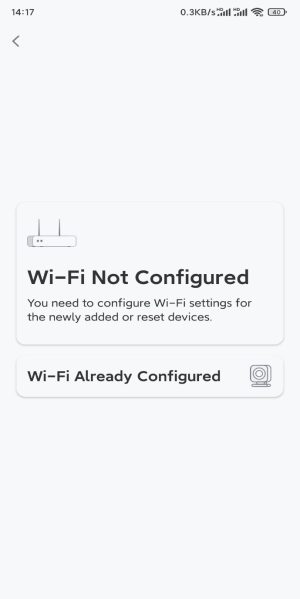
4. Adım. “Wi-Fi Yapılandırılmamış” seçeneğini seçin . Kameradan sesli bir uyarı duyarsanız, lütfen ilgili kutucuğu işaretleyin ve ardından ” İleri” ye dokunun .
Adım 5. Seçtiğiniz WiFi ağının WiFi şifresini girin (şifreyi görmek ve doğrulamak için sağ göz simgesine dokunabilirsiniz) ve İleri’ye dokunun .
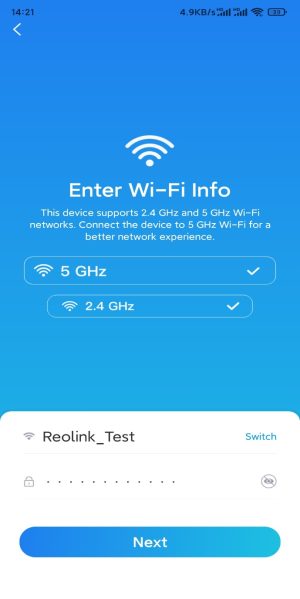
Not: Argus 3 Pro, Argus Eco Pro, Argus PT (5/2.45GHz), Argus 3 Ultra, Argus Eco Ultra, Argus PT Ultra, Argus Track, Duo (pilli), Duo 2 (pilli), TrackMix (pilli) 5GHz/2.4GHz Çift Bantlı WiFi bağlantısını destekleyebilir.
Adım 6. ” Şimdi Tara” ya dokunun . Telefonunuzdaki QR kodunu kameranın objektifinin önüne yaklaşık 20 cm (8 inç) mesafeye yerleştirin ve kameranın QR kodunu taramasını bekleyin. İlgili kutuları işaretleyin ve ” İleri”ye dokunun.
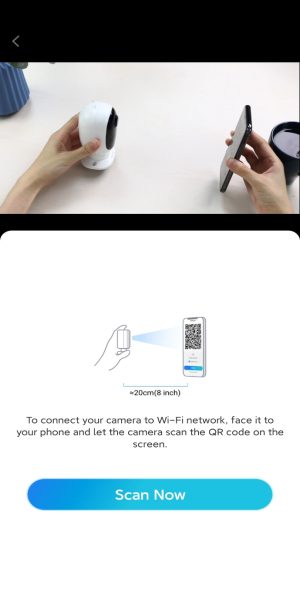
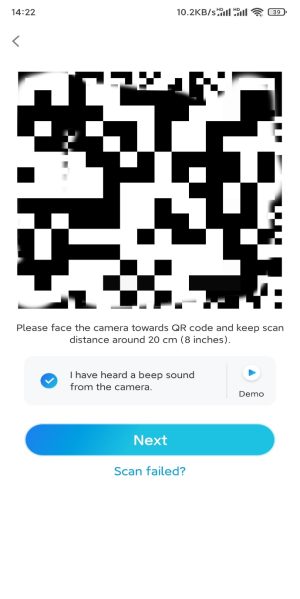
Not: Argus Eco ve Reolink Duo (Pilli) modelleri için tarama mesafesi yaklaşık 30 cm’dir (12 inç).
7. Adım. Kameranın yönlendiriciye bağlanması için yaklaşık 60 saniye bekleyin. “Yönlendiriciye bağlantı başarılı” mesajını duyduktan sonra, ilgili kutucukları işaretleyin ve İleri’ye dokunun .
“Yönlendiriciye bağlantı başarısız oldu” mesajını duyarsanız veya “Yönlendiriciye bağlantı başarılı oldu” mesajını duymanıza rağmen kameraya hala erişemiyorsanız , lütfen sorun giderme seçeneğine dokunun .
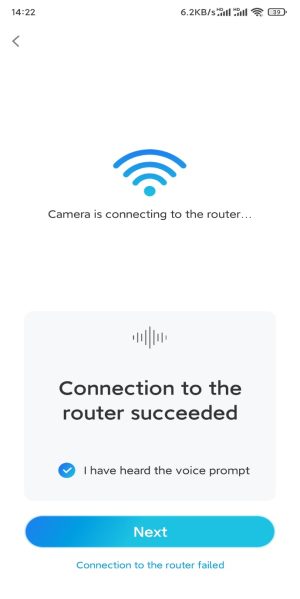
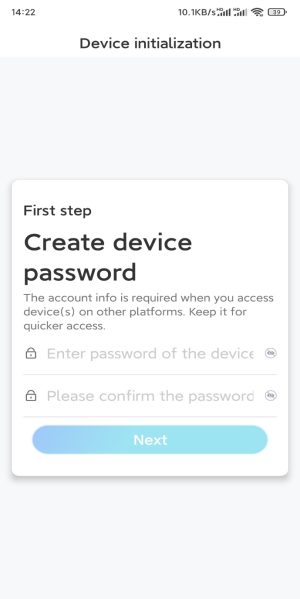
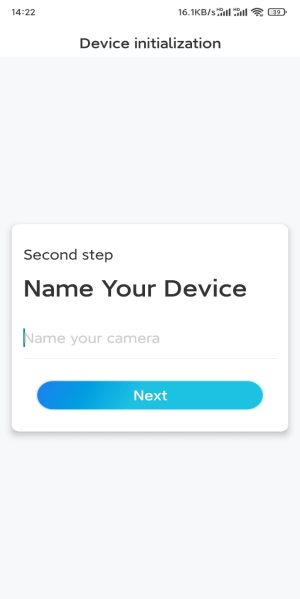
Adım 8. Bir giriş şifresi oluşturun ve ardından kameranıza bir isim verin.
Adım 9. Kameranızın kurulacağı yere göre bir sahne seçin, ardından İleri’ye tıklayın.
.
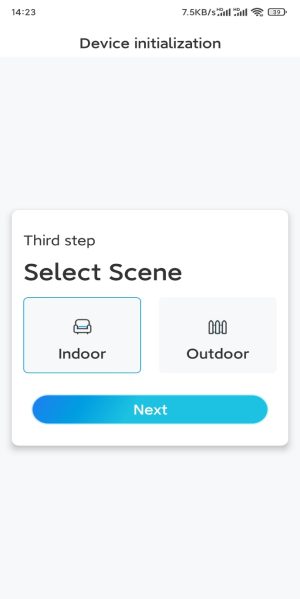
Not: Şu anda yalnızca Argus 3 Pro, Argus PT (5/2.4GHz), Argus 3 2K ve Argus PT 2K modellerinde sahne seçme özelliği bulunmaktadır .
Adım 10. Aşağıdaki notu okuyun ve ardından kameranızın başlatma işlemini tamamlamak için Bitir’e dokunun.
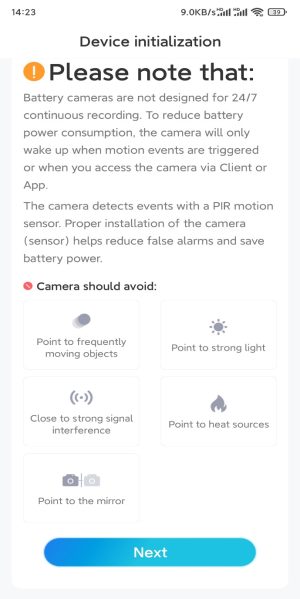
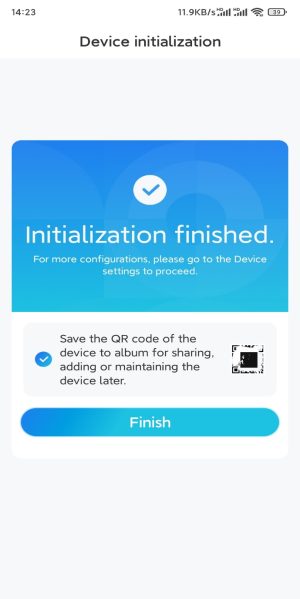
.
Reolink’in yönlendiriciye bağlantısı başarısız oldu.
Reolink kamera kurulum sürecinde, “Yönlendiriciye bağlantı başarısız oldu” sesli uyarısını duyarsanız ve ardından Wi-Fi bağlantısını engelleyen bir ses döngüsüne girerseniz, sorun giderme için bu makaledeki adımları izleyin.
Şunlar için geçerlidir: Tüm Reolink Pilli WiFi Kameralar, E1 outdoor, E1 outdoor Pro, E1 Zoom, E Serisi E340, E1 pro, E1, E Serisi E320, TrackMix WiFi, Reolink Video Kapı Zili WiFi, D340W, FE-W, Fisheye Serisi W520 ve Reolink Lumus.
Reolink Fotoğraf Makinesinin Wi-Fi’ye Bağlanmama Belirtileri
Reolink Uygulaması/İstemcisi üzerinden Wi-Fi QR kodunu taradıktan sonra, kameranın sesli uyarısı “Yönlendiriciye bağlantı başarısız oldu” şeklindedir.
Reolink Kameranın Yönlendiriciye Bağlanmaması Sorununu Düzeltme
Kamera Kontrolleri
1. Kameranın Wi-Fi SSID’sinin ve şifresinin doğru olduğundan emin olun. Notlar:
2. Antenli kameralar için, antenlerin doğru şekilde takıldığından ve sıkıca vidalandığından emin olun.
3. Kamerayı yönlendiriciye daha yakın bir yere taşıyın ve yapılandırmayı tekrar deneyin.
4. Ethernet portu bulunan kameralar için (örneğin, E1 serisi, TrackMix WiFi, Video Doorbell WiFi, FE-W), Ethernet kablosuyla doğrudan yönlendiriciye bağlanmayı deneyin. Uygulama/istemci bağlanıp kameraya başarıyla erişirse, daha sonra Wi-Fi’yi yapılandırmayı deneyin. ” 2. Ağ Kablosu Bağlantısı ile ” bölümündeki “Reolink Uygulaması Aracılığıyla WiFi Kameraların İlk Kurulumu (LAN Portu ve Sesli Komut ile) ” makalesine bakın.
5. Ağ bağlantısı hatası gösteren görüntülü kapı zili kameraları için güç kaynağını kontrol edin.
Yönlendirici Ayarları Kontrolleri
Yönlendiricinin ayarları da önemlidir. Sorun giderme için aşağıdaki bilgilere göz atın. Genellikle cihazın üzerindeki bir etikette bulunan yönlendirici ayarlarına giriş yapabilirsiniz. Emin değilseniz, yardım için yönlendiricinin destek ekibiyle iletişime geçin. Üçüncü adım da oldukça basittir, tıpkı kamerayı yönlendiricinin Wi-Fi ağına bağlamak gibi. Sadece Wi-Fi bilgilerini erişim noktası bilgileriyle değiştirmeniz gerekiyor. Bu adım, sorunu daha da belirlemenize yardımcı olabilir.
1. Wi-Fi/yönlendirici ayarlarının, frekans bandı, şifreleme türü, kanal dahil olmak üzere gereksinimleri karşıladığından ve SSID ile parola uzunluğunun özel karakterler hariç 1-31 karakter arasında olduğundan emin olun. Ayrıntılı gereksinimler için şu makaleye bakın: Reolink WiFi Kameralar ve Pille Çalışan WiFi Kameralar için WiFi Ağ Gereksinimlerine Giriş .
2. Yönlendiricideki MAC filtreleme veya ebeveyn denetimi gibi tüm filtreleme ayarlarını devre dışı bırakın.
3. Sorunun çözülüp çözülmediğini görmek için farklı bir erişim noktası veya yönlendirici ile test edin. Bkz.: Reolink Kameraları Telefonun Erişim Noktasına Nasıl Bağlayabilirsiniz .
Birden fazla kamera kullanılıyorsa ve yalnızca birinde sorun varsa veya bir kamera bir süre sonra çalışmayı durdurursa, kamerayı sıfırlamanız ve yeniden yapılandırmanız önerilir. Yukarıda belirtilen sorun giderme adımlarını izleyin. Sorun devam ederse, lütfen sorun giderme sonuçlarınızı ve sipariş faturanızı sağlayarak en kısa sürede Destek ekibiyle iletişime geçin . Bu, kameranızdaki sorunu hızlı bir şekilde belirlememize ve gerekli satış sonrası hizmetlerde yardımcı olmamıza yardımcı olacaktır.
.
Reolink 4G Kamera Bağlanmıyor
Reolink 4G kameranızın neden bağlanmadığını ve sorunu nasıl hızlıca çözeceğinizi öğrenin. Aşağıda, Reolink 4G kameranız “ağ bağlantısı başarısız” uyarısı verdiğinde sorunu belirlemenize ve potansiyel olarak çözmenize yardımcı olacak bazı ilk sorun giderme adımları bulunmaktadır.
Önemli Notlar
1. Reolink kameralardan gelen farklı sesli uyarılar, farklı sorun giderme talimatlarını gösterebilir. Sesli uyarı “Ağ bağlantısı başarısız” değilse, lütfen ” Reolink 4G Kameraların Sesli Uyarılarına Giriş ” bölümüne bakın.
2. Lütfen Reolink 4G kameraların Wi-Fi ağlarına bağlanmadığını unutmayın. Bu kameralar yalnızca SIM kartlı 4G mobil ağlarına bağlanacak şekilde tasarlanmıştır.
Reolink Wi-Fi kameranızı bağlamakta başarısız olduysanız, lütfen “Reolink Yönlendiriciye Bağlantı Başarısız” başlıklı makaleye bakın.
4G Şebekesinde Reolink Bağlantı Hatası Belirtileri
1. Reolink 4G kameraların ilk kurulumu sırasında, SIM kart doğru şekilde takıldıktan sonra kamera “Ağ bağlantısı başarısız” uyarısı veriyor.
2. Kamera bir süre çalıştıktan sonra erişilemez hale geliyor ve sıfırlama işleminde “Ağ bağlantısı başarısız” mesajı veriyor.
Ağ Bağlantısı Başarısız Olduğunda Giderme Adımları
1. Kamera Sürümünü Kontrol Edin
Kameranın sürümünün, bulunduğu ülkeyle uyumlu olduğundan emin olun . Bunu doğrulamak için aşağıdaki iki makaleye bakın:
4G Kameraların Sürümünü Nasıl Kontrol Edebilirim?
Bölgemde Hangi Reolink 4G Kamera Sürümünü Seçmeliyim?
2. SIM kartı kontrol edin.
Lütfen kameranızda kullanılan SIM kartın desteklenen bir operatöre ait olduğundan ve desteklenen bir veri planına sahip olduğundan emin olun . Lütfen şu kaynağa bakın: Reolink 4G Kameralar için SIM Kart Seçimi Nasıl Yapılır
Ayrıca, SIM kartın çalışır durumda olduğundan emin olun. Aşağıdakileri de kontrol edin:
3. Antenleri Kontrol Edin
Reolink 4G kameranızda anten varsa , bunların iyice sıkıca takılı olduğundan emin olun.
4. Kamerayı Sıfırlayın
SIM kartı çıkarın, kamerayı sıfırlayın ve SIM kartı tekrar kameraya takın. Şuraya bakın: Sıfırlama Düğmesine Basarak Cihazı Fabrika Ayarlarına Sıfırlama
5. SIM Kartı Değiştirin
Karşılaştırmalı test için farklı bir desteklenen operatöre ait başka bir SIM kartı deneyin.
Önemli Hatırlatma
Bu sorun giderme adımları yalnızca ön kontrollerdir ve bağlantı sorunları çeşitli faktörlerden kaynaklanabilir. Kameranızı ağa bağlayamıyorsanız, daha fazla yardım gerektiren altta yatan sorunlar olabilir.
Aşağıdaki bilgilerle ilgili daha fazla yardım için lütfen Reolink destek ekibiyle iletişime geçin :
1. Kameranın modeli, adedi ve UID’si. Kameralarınızın ve NVR’larınızın UID’sini Nasıl Bulacağınız başlıklı makaleye bakın.
2. SIM kart operatörü ve veri paketi.
3. Bu makalede belirtilen sorun giderme adımları uygulandı ve sonuçlar elde edildi.