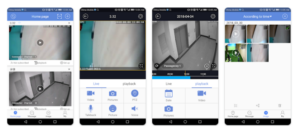
Reolink Yazılım ve Firmware Dosyaları Kurulum ve Güncelleme, 2009 yılında kurulan Reolink,ev için akıllı görsel teknoloji alanında yenilikçi bir lider olarak, gelişmiş,güvenilir ve kullanıcı odaklı çözümlerle ev güvenliğini dönüştürmeyi hedeflemektedir.
Table of Contents
Reolink VMS (Deneme Sürümü)
Akıllı bir video yönetim sistemi ile işletmenizin güvenliğini artırın.
Cihazlarınızı ve Ekip Üyelerinizi Yönetin
Not: Yalnızca Reolink Profesyonel Serisi modellerini destekler.
Mevcut Sistem
VMS İstemcisi (Windows)
Sistem Gereksinimleri: Windows 7 veya üzeri
https://home-cdn.reolink.us/wp-content/uploads/2025/10/29084531a1561a069bf65496.exe
Reolink VMS Hakkında
Reolink VMS, ofis, depo, süpermarket, otel veya okul gibi küçük ve orta ölçekli işletmeler için video gözetimini basitleştirmek üzere tasarlanmış bulut tabanlı bir platformdur. Canlı görüntülere erişin, cihazları ve kullanıcı rollerini yönetin ve hareket alarmlarına yanıt verin; tüm bunları tek bir yerden yaparak güvenlik verimliliğinizi artırın.
Hesap Yönetim Sistemi
Tek bir merkezi platformdan kolayca şirket hesabı oluşturun, ekip üyeleri ekleyin ve roller ile izinler atayın. Tek bir oturum açma işlemiyle, farklı istemcilerdeki tüm cihazlarınıza erişerek işlemleri kolaylaştırın ve verimliliği artırın.
Çoklu Cihaz Yönetimi
Cihazları proje, alan veya özel kategorilere göre gruplandırın. Daha net bir organizasyon ve daha hızlı cihaz erişimi için çok seviyeli proje ve izleme yapıları oluşturun.
Her yerden, her zaman yönetin
Her zaman, her yerde güvenilir canlı görüntü ve oynatma ile bağlantıda kalın. VMS İstemcisi 36 kanala kadar ekranı desteklerken, gerçek zamanlı uyarılar sizi algılanan kişiler, araçlar ve diğer nesnelerin yanı sıra uzun süreli çevrimdışı kalma gibi kritik cihaz sorunları hakkında bilgilendirir; böylece en çok ihtiyaç duyulduğu anda hızlı hareket edebilirsiniz.
Reolink Uygulaması ve İstemcisi ile
Dünyayı Gözlerinizin Önüne Getirin
Canlı yayın yapın, klipleri oynatın, hareket algılamayı özelleştirin ve daha fazlasını yapın. Sevdiklerinizle istediğiniz zaman ve yerde bağlantı kurun.
Reolink İstemcisi (Windows)
Sistem Gereksinimleri: Windows 8.1 veya üzeri
https://home-cdn.reolink.us/wp-content/uploads/2025/12/04025927df1623502271f3de.exe
Reolink İstemcisi (Mac)
Gerekli Sistem Gereksinimleri: OS 10.9 veya üzeri
https://home-cdn.reolink.us/wp-content/uploads/2025/08/270701191756278079.2351.dmg
Reolink Uygulaması (iOS)
Sistem Gereksinimleri: iOS 11.0 veya üzeri
https://itunes.apple.com/us/app/reolink/id995927563?ls=1&mt=8
Reolink Uygulaması (Android)
Sistem Gereksinimleri: Android 5.0 veya üzeri
Veya doğrudan APK dosyasını (4.52.0.5) indirin .
https://play.google.com/store/apps/details?id=com.mcu.reolink
Akıllı Hareket Algılama Uyarıları – Anında Bildirim Alın
Reolink kamera, hareket algıladığında size uyarı gönderir. Böylece hırsızların evinize girdiğini veya çocuklarınızın okuldan eve geldiğini anında öğrenebilirsiniz.
Anlık Bildirim
E-posta Uyarısı
Çoklu Kamera Canlı Görüntüleme –
Her Yerden Orada Olun
Tüm Reolink kameralarınızı Reolink Uygulaması/İstemcisi’ne ekleyebilirsiniz. Birden fazla kameranın canlı yayınını aynı anda izleyin ve evinizin veya ofisinizin güvenliğinden her zaman, her yerden haberdar olun.
Kolay Oynatma – Hiçbir Şeyi Kaçırmayın
İstemci veya Uygulamadaki sezgisel zaman çizelgesi tasarımı, ilgilendiğiniz videoları kolayca bulmanızı sağlar. Kapı önü hırsızlarını tespit edin, köpeğinizin nereye gittiğini öğrenin veya ailenizle geçirdiğiniz mutlu barbekü zamanlarını yeniden yaşayın.
· Yerinde Depolama
· Uzaktan Depolama Çift güvenlik için
klipler Reolink Bulutuna veya FTP sunucusuna yüklenir.
Hareket Bölgesi – Önemli Alanlara Odaklanın
Algılama alanlarını belirleyin ve her kamera için hareket hassasiyeti seviyesini ihtiyaçlarınıza göre ayarlayın. Örneğin, yoğun trafiğe sahip yakındaki yollardan gelen istenmeyen alarmları engellemek için araba yolunuzun veya ön kapınızın etrafında hareket algılama bölgeleri oluşturabilirsiniz.
Kayıt Planlaması – Hareket Kaydı veya 7/24 Kayıt, Siz Karar Verin
Reolink kameralar farklı zamanlarda farklı modlarda kayıt yapacak şekilde ayarlanabilir. Mağaza girişleri gibi yoğun trafikli alanlarda 7/24 kayıt idealdir; depolar gibi daha az hareketli bölgelerde veya gece saatlerinde ise hareket algılamalı kayıt, depolama alanından tasarruf etmenize yardımcı olabilir.
* Pille çalışan kameralar 7/24 kaydı destekleyemez.
Hızlandırılmış Çekim Videoları – Dünyayı Başka Bir Şekilde Görün
Çiçeklerin açması, güneşin doğuşu, şehir manzaraları ve hatta inşaat projeleri gibi uzun süreli olaylar, gerçek zamanlı olarak algılanamayacak kadar uzundur. Ancak bu olaylar hızlandırılmış video olarak kaydedildiğinde ne kadar etkileyici olduklarını göreceksiniz. Büyülü hızlandırılmış videolarınızı çekin ve eğlenceyi arkadaşlarınızla paylaşın!
* Bu özellik, kamera NVR’lara bağlıyken uyumlu değildir.
Görüntüleri Kırpma – Temel Kısımların Kaybı Yok
Kötü ağ bağlantısı nedeniyle bulanık görüntülerden bıktınız mı? Kırpma işlevi size yardımcı olmak için burada! Saklamak istediğiniz alanı seçin ve görüntüden istenmeyen diğer alanları kaldırın. Böylece, bir arabanın plaka numarası veya bir kişinin görünümü gibi daha fazla ayrıntıya sahip, daha yüksek kalitede ve kırpılmış ve büyütülmüş bir görüntü elde edeceksiniz.
Reolink Yazılımı Aracılığıyla Çevrimiçi Reolink Firmware Güncellemesi
Reolink cihazınızın yazılımını güncellemek, en iyi performansı ve güvenliği sağlamak için çok önemlidir. Kullanıcı deneyimini iyileştirmek için, çevrimiçi güncelleme özelliğimizle yazılım güncelleme sürecini basitleştirdik. Bu makale, Reolink cihazınızın yazılımını nasıl güncel tutacağınız konusunda size rehberlik edecektir.
Şunlar için geçerlidir: NVR kitlerindeki ek kameralar, IPC_513/515/517/3816/325C7 donanım sürümüne sahip kameralar ve H3MB02/H3MB06/H3MB16 donanım sürümüne sahip NVR’lar hariç, tüm Reolink NVR’lar, Reolink Home Hub’lar ve kameralar.
Reolink Firmware Güncellemesi İçin Önemli Notlar (Çevrimiçi)
1. Çevrimiçi güncellemeleri desteklemeyen bir cihazın yazılımını güncellemeniz gerekiyorsa veya çevrimiçi yazılım güncellemesi başarısız olduysa, en son yazılım dosyasını indirip manuel olarak güncelleyebilirsiniz. Lütfen Reolink Cihazları için Yazılımı Manuel Olarak Güncelleme başlıklı makaleye bakın.
2. Tüm Reolink eklenti cihazları (eklenti kameralar, NVR’lar, Home Hub’lar vb.) için çevrimiçi güncelleme yaparken, Reolink yazılımında Manuel Güncelle’ye tıkladıktan sonra sayfada “Bu, mevcut en güncel sürümdür” uyarısı çıkarsa, en son ürün yazılımının mevcut sürümünüzle eşleşip eşleşmediğini doğrulamak için Reolink İndirme Merkezi’ni kontrol edebilirsiniz . İndirme Merkezi’nde belirli bir cihaz için ürün yazılımını bulamıyorsanız, lütfen Reolink İndirme Merkezi’nde Ürün Yazılımının Eksik Olmasının Nedenleri bölümüne bakın.
Reolink Firmware Güncellemesini Çevrimiçi Olarak Tamamlama İçin Adım Adım Kılavuz
Not: Reolink NVR/kamera/Home Hub ve Reolink yazılımını çalıştıran son kullanıcı cihazları (bilgisayar, telefon, Reolink NVR vb.) dahil olmak üzere tüm cihazların istikrarlı bir internet bağlantısına sahip olduğundan emin olun.
Reolink Uygulaması
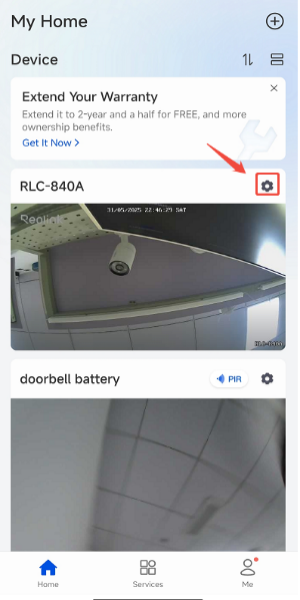
Adım 1. Reolink Uygulaması üzerinden Reolink cihazlarınıza giriş yapın. Kamera Ayarları/Dişli Simgesi düğmesine dokunun.
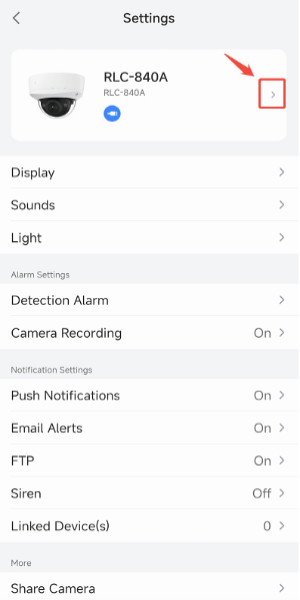
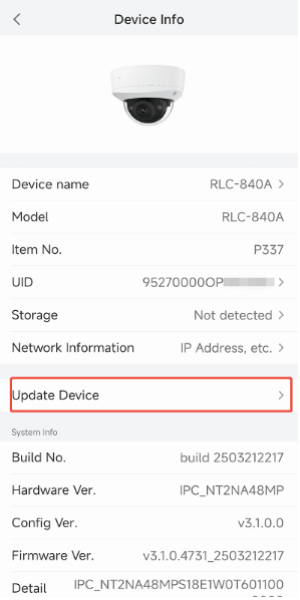
Adım 2. Cihaz modeli çubuğundaki > simgesine dokunarak Cihaz Bilgileri sayfasına gidin .
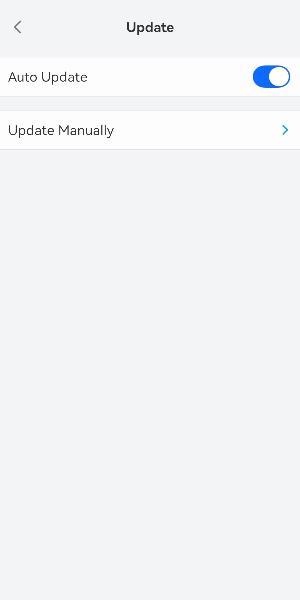
3. Adım. Cihazı Güncelle’ye dokunun . Güncelleme sayfasında , mevcut aygıt yazılımı güncellemelerini kontrol etmek için Manuel Güncelle’ye dokunun ve çevrimiçi yükseltmeyi tamamlamak için ekrandaki talimatları izleyin.
Ayrıca , cihazınız yeni bir yazılım güncellemesi algıladığında Reolink yazılım güncellemesini otomatik olarak tamamlaması için Otomatik Güncelleme özelliğini de etkinleştirebilirsiniz .
Reolink Müşterisi
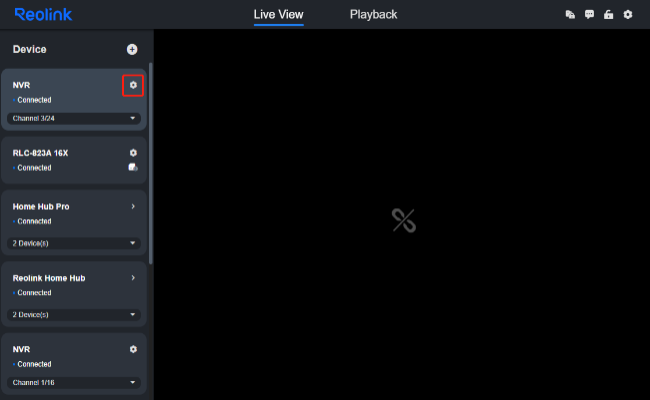
Adım 1. Reolink istemcisinde Reolink cihazlarınıza giriş yapın. Ayarlar düğmesine tıklayın ve ayarlar sayfasına gidin.
Adım 2. Sistem > Bakım > Donanım Yazılımı Güncellemesi’ne tıklayın .
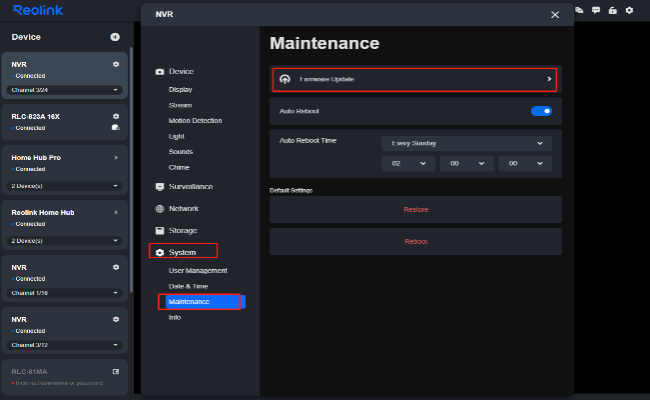
3. Adım. Mevcut aygıt yazılımı güncellemelerini kontrol etmek için “En Son Sürümü Kontrol Et” seçeneğine tıklayın ve çevrimiçi yükseltmeyi tamamlamak için ekrandaki yönergeleri izleyin.
Ayrıca , cihazınız yeni bir yazılım güncellemesi algıladığında Reolink yazılım güncellemesini otomatik olarak tamamlaması için Otomatik Güncelleme özelliğini de etkinleştirebilirsiniz .
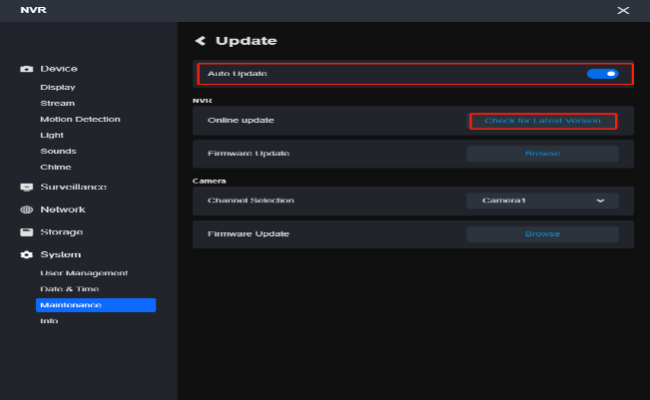
Reolink NVR (yeni kullanıcı arayüzü)
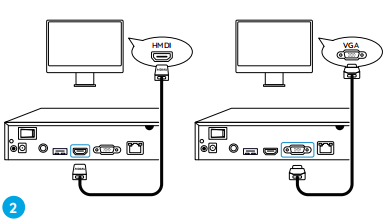
Adım 1. Reolink NVR cihazınızı HDMI/VGA kablosuyla bir monitöre bağlayın.
Adım 2. Monitörünüzde Reolink NVR’ınıza giriş yapın. Ekrana sağ tıklayın ve ardından NVR Ayarları sayfasına erişmek için ayarlar simgesine (dişli çark simgesi) tıklayın .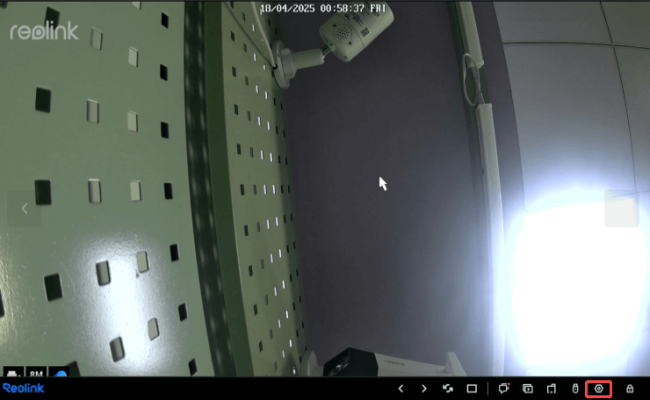
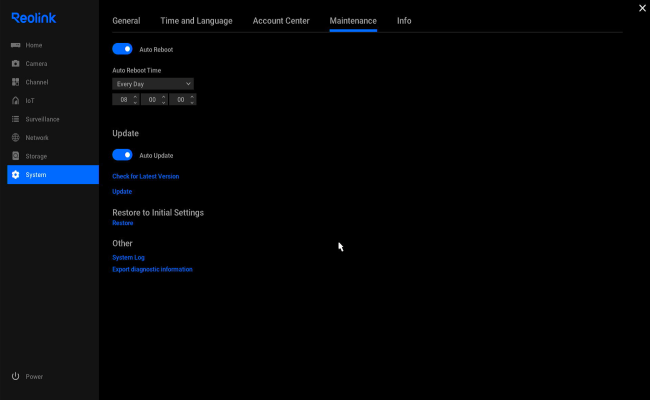
3. Adım. Sistem > Bakım > En Son Sürümü Kontrol Et seçeneğine giderek yeni aygıt yazılımı güncellemeleri olup olmadığını kontrol edin.
4. Adım. Yeni bir aygıt yazılımı sürümü algılanırsa, çevrimiçi yükseltmeyi gerçekleştirmek için ekrandaki yönergeleri izleyin.
5. Adım. Gelecekteki güncellemeleri otomatikleştirmek için, Reolink NVR’nin yeni ürün yazılımı sürümleri mevcut olduğunda otomatik olarak yükleyebilmesi için Otomatik Güncelleme özelliğini etkinleştirin. Lütfen NVR’nin internete bağlı olduğundan emin olun.
Reolink Firmware Güncellemesi Başarısız Oldu
Bu makale, Reolink cihazınızda manuel olarak firmware güncellemesi yapamamanız durumunda ne yapmanız gerektiği konusunda size yol gösterecektir.
Şunlar için geçerlidir: Tüm Reolink cihazları.
Pille çalışmayan kameraların yazılım güncellemesi başarısız oldu.
Hata 1: Reolink Firmware Güncellemesi Başarısız/Zaman Aşımı
Belirtiler:
Sorun giderme:
Hata 2: Reolink Dosya Biçimini Tanıyamadı
Belirtiler:
Reolink cihaz güncellemesi sırasında “dosya biçimi tanınamadı” hata mesajı beliriyor.
Sorun giderme:
. Emin değilseniz, lütfen sistem bilgisi sayfasını destek ekibiyle paylaşın, size yardımcı olacağız. Lütfen Reolink Yazılımı aracılığıyla Sistem Bilgilerini (Yazılım Sürümü) Nasıl Bulacağınız bölümüne bakın.

Pille çalışan kameraların yazılım güncellemesi başarısız oldu.
Argus, Argus 2 ve Argus Pro modelleri için pili çıkarın ve kameranın 8 saatten fazla soğumasını bekleyin . Ardından, ürün yazılımını tekrar güncellemeyi deneyebilirsiniz.
Diğer pille çalışan kameralar için, kameranın soğuması için güç düğmesini en az 8 saat kapalı tutun. Ardından, aygıt yazılımını güncellemeyi tekrar deneyin.
Pille çalışan kameralar çevrimiçi olarak yazılım güncellemesi yapamıyor.
Şunlar için geçerlidir: Reolink Pilli Kameralar
Fotoğraf makinenizin yazılımını çevrimiçi olarak güncellemekte başarısız olursanız (bkz. Pil ile çalışan fotoğraf makinelerini manuel olarak güncelleme ), aşağıdaki çözümler size yardımcı olabilir.
Sebep 1. Kararsız Ağ Bağlantısı
Çözüm: WAN üzerinden kameraya erişip erişemediğinizi kontrol edebilirsiniz . Net modda Canlı Görüntü önizlemesi yapıp yapamayacağınızı görmek için 4G mobil veriyi kullanabilirsiniz.
Sebep 2. Anormal Çalışma Nedeniyle Yeniden Başlatma
Çözüm: Kameranın Durum LED’inin dönüşümlü olarak kırmızı ve mavi yanıp sönüp sönmediğini gözlemleyebilirsiniz. Eğer öyleyse, lütfen ” Pille Çalışan Kameralar Otomatik Olarak Yeniden Başlatılıyor” başlıklı makaleye bakın .
Yukarıdaki çözümler sorunu gidermezse lütfen destek ekibiyle iletişime geçin.
Kameraların veya NVR’ların Firmware Sürümünü Nasıl Düşürürsünüz?
Kamera/NVR cihazınızın yazılımını en son sürüme yükselttiyseniz ancak eski yazılımı daha çok beğendiyseniz, aşağıdaki kılavuzu izleyerek yazılımı eski sürüme geri döndürebilirsiniz.
Şunlar için geçerlidir: Pille çalışan kameralar hariç tüm Reolink kameralar ve NVR’lar.
Not: Genellikle, yeni yazılım sürümleri eski sürümlere kıyasla optimizasyon içerdiğinden, kamera veya NVR’nin yazılımını eski sürüme düşürmeniz önerilmez. Yazılım güncellemesinden sonra herhangi bir sorunla karşılaşırsanız, destek ekibimizle iletişime geçebilirsiniz. Size sorunu çözmek için profesyonel çözümler sunacaklardır.
Eski yazılımda bulunan bazı işlevleri veya özellikleri tercih ettiğiniz için veya önceki yazılımı kişisel olarak sevdiğiniz için yazılımı eski sürüme düşürmekte ısrar ediyorsanız, kameranız veya NVR’niz için yazılımı eski sürüme düşürmek üzere aşağıdaki yöntemlere başvurabilirsiniz.
Adım 1. Bilgisayarınızda veya USB flash sürücünüzde eski ürün yazılımı dosyasını (.pak) bulun.
Not: Kameranız/NVR’niz için eski bir yazılım sürümüne sahip değilseniz veya pille çalışan kameralarınızın yazılımını eski sürüme döndürmek istiyorsanız, lütfen gerekli tüm bilgileri doldurarak destek ekibimizle iletişime geçin.
Adım 2. Yazılım sürümünü eski sürüme döndürün.
Sürüm düşürme işlemi , en son bellenimi indirip sıkıştırmayı açma dışında , yükseltme işlemiyle tamamen aynıdır . Lütfen şu adrese bakın: Reolink Cihazları için Bellenimi Manuel Olarak Güncelleme .
Kameralarınız/NVR’larınız için En Son Yazılım Güncellemesini Nasıl İndirebilirsiniz?
Genellikle, en son ürün yazılımını güncellemek birçok kamera/NVR sorununa iyi bir çözümdür. İşte kameralarınız veya NVR’larınız için en son ürün yazılımını nasıl indireceğinize dair kılavuzlar.
Şunlar için geçerlidir: Tüm Reolink kameralar ve NVR’lar.
Aşağıdaki makale iki bölüme ayrılacaktır çünkü Reolink pilli kameralar için yazılım indirme yöntemi diğer ürünlerden çok farklıdır.
Bölüm 1. Reolink Kameralar/NVR’lar için En Son Firmware’i İndirin (Pille Çalışan Kameralar Hariç)
Adım 1. Lütfen kameranızın veya NVR cihazınızın sistem bilgilerini kontrol edin .
Kameranızın/NVR cihazınızın donanım sürümünü ve yazılım sürümünü not etmeniz gerekiyor.
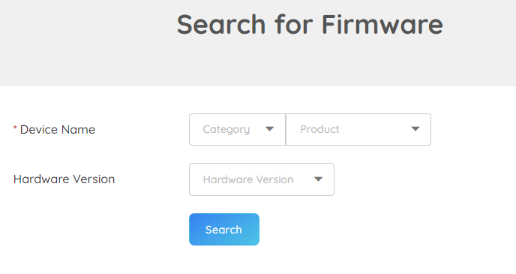
Adım 2. İndirme Merkezine gidin .
Doğru model adını ve donanım sürümünü seçmek için aşağı doğru açılan okları tıklayın. Ardından Ara’yı tıklayın.
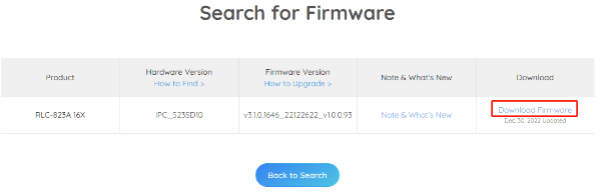
3. Adım. “Firmware İndir” e tıklayın . Firmware, sıkıştırılmış bir dosya olarak bilgisayarınıza indirilecektir.
Bölüm 2. Pille Çalışan Kameralar İçin En Son Yazılım Güncellemesini İndirin
Pil ile çalışan kameralar için ürün yazılımı, kamera yalnızca çevrimiçi güncellemeyi desteklediği için Reolink indirme merkezinde bulunamadı.
Pille çalışan kameraların yazılımını güncellemek için, kamerada Otomatik Güncelleme seçeneğini etkinleştirmeniz gerekir ; bu sayede yeni bir yazılım yüklendiğinde kamera otomatik olarak güncellenir.
Veya otomatik güncelleme seçeneğini etkinleştirmediyseniz , lütfen Pil ile çalışan kameraların yazılımını manuel olarak nasıl güncelleyeceğinizi anlatan kılavuzu inceleyerek yazılımı manuel olarak güncelleyin .
Fotoğraf makinenizin en güncel yazılım sürümüne sahip olup olmadığını öğrenmek isterseniz, lütfen Reolink Destek ekibiyle iletişime geçin.
Yazılım güncellemesinden sonra kamera çalışmayı durdurdu.
Şunlar için geçerlidir : Pille çalışan kameralar hariç tüm Reolink kameralar.
Yazılım güncellemesinden sonra kamera çalışmayı durdurursa, lütfen aşağıdaki adımları izleyerek kontrol edin.
Sebep 1: Yazılım güncellemesi sırasında kamera yanlışlıkla kapatıldı.
Yazılım güncellemesi sırasında kamera yanlışlıkla kapatılırsa, garanti kapsamı dışında kalmış demektir.
Sebep 2. Kamera aksesuarlarının arızalanması.
Çözüm : Güç kaynağı için DC adaptör kullanan kameralar için, prizin ve DC adaptörün/güç kablosunun düzgün çalışıp çalışmadığını kontrol edin;
PoE kameralar için, cihazınızın ağa başarılı bir şekilde bağlanıp bağlanamadığını görmek için başka bir Ethernet portu ve kablosu kullanmayı deneyin;
WiFi kameralar ve NVR kitindeki kameralar için, Ethernet kabloları kullanarak doğrudan yönlendiricinize bağlamayı deneyin ve cihazınızın ağa başarılı bir şekilde bağlanıp bağlanamadığını kontrol edin.
3. Sebep: Kameraya düzgün şekilde güç sağlanamıyor.
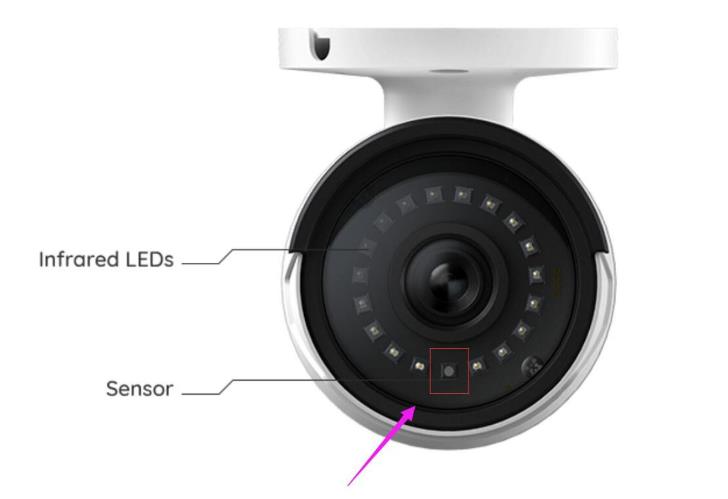
Çözüm : Gündüz/gece sensörünü kapatın veya kamerayı karanlık bir ortama yerleştirin. Birkaç saniye sonra, IR LED’i yanmıyorsa veya ses duyulmuyorsa, lütfen yardım için destek ekibimizle iletişime geçin.
4. Sebep: Zayıf internet bağlantısı.
Çözüm: Kameranızın bağlı olduğu yönlendiriciye giriş yapın ve cihazınızın IP adresini bulmaya çalışın. Kameranın IP adresini tarayıcıya girin ve kameraya giriş yapmayı deneyin. Kamera hala çalışmıyorsa, lütfen yardım için Reolink destek ekibiyle iletişime geçin.
Sıkça Sorulan Sorular
Model adını ve donanım sürümünü nasıl bulabilirim?
Reolink Uygulaması ve İstemcisi üzerinden model adını ve donanım sürümünü bulabilirsiniz. Reolink Uygulamasında Cihaz Ayarları > Cihaz Bilgileri veya Reolink İstemcisinde Cihaz Ayarları > Sistem > Genel bölümüne gidin. Daha fazla bilgi edinin.
Pille çalışan kameraların yazılım güncellemeleri nerede?
Lütfen Reolink uygulamasında Cihaz Ayarları > Cihazı Güncelle bölümüne giderek en son yazılım sürümünü kontrol edin ve güncelleyin. Daha fazla bilgi edinin.
Cihazımın yazılımını bulamıyorum, ne yapmalıyım?
Daha fazla yardım için lütfen Reolink Destek ekibiyle iletişime geçin.
Reolink ürünlerinin ürün yazılımı nasıl güncellenir?
Not: Pil ile çalışan bir kamerayı güncellemek için buradan ürün yazılımı dosyasını indirmenize gerek yoktur.
1) Reolink Uygulaması/İstemcisi üzerinden ürününüzün model adını ve donanım numarasını kontrol edin.
2) Model adı ve donanım numarasına göre en yeni uyumlu ürün yazılımını burada arayın.
3) Doğru ürün yazılımı dosyasını indirin ve sıkıştırılmış dosyayı açın. Artık Reolink İstemcisi, NVR veya web tarayıcısı aracılığıyla ürünün ürün yazılımını bu en son sürüme yükseltebilirsiniz.