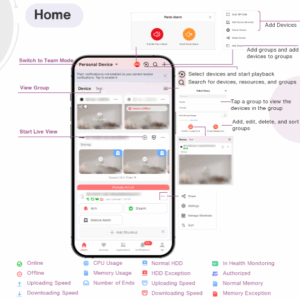
DAHUA DMSS Kurulum ve Kullanım Kılavuzu, uzaktan izleme, video oynatma, anlık bildirimler, cihaz başlatma ve uzaktan yapılandırma gibi işlevlere sahip bir mobil gözetim uygulamasıdır. IPC, NVR, XVR, VTO, kapı zilleri, alarm merkezleri ve erişim kontrol cihazları gibi cihazlar eklenebilir. Hesaba giriş yaptıktan sonra, çevrimiçi yükseltme gibi P2P hizmetlerini kullanabilirsiniz.
Table of Contents
Dahua DMSS Hesabı Oluşturun
Tanım
Bu kılavuz, DMSS Mobil Uygulamasında nasıl hesap oluşturulacağını gösterecektir .
Önkoşullar
Adım Adım Talimatlar
1. DMSS’yi ilk yükledikten sonra başlattığınızda, cihaz türünüze (Android veya iPhone) bağlı olarak, uygulama için izinleri ayarlamanız gerekebilir. Bu işlem tamamlandıktan ve eğitim bittiğinde, aşağıdaki gibi bir giriş ekranına yönlendirileceksiniz:
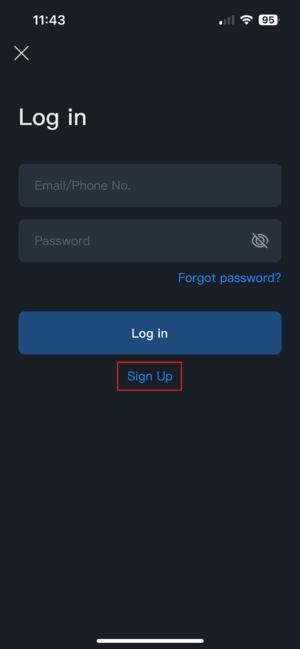
Eğer daha önce DMSS kullandıysanız, giriş ekranına Ana Sayfa sekmesinden (sol alt) “Giriş yap” seçeneğini veya Ben sekmesinden (sağ alt) üst kısımdaki “Giriş yap” seçeneğini kullanarak erişebilirsiniz.
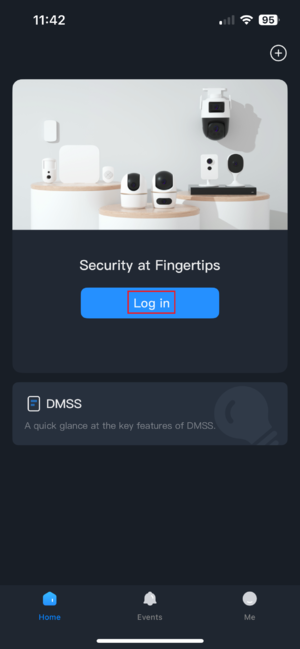
2. Giriş sayfasında, 1. adımda gösterildiği gibi, giriş düğmesinin altında bulunan “Kayıt Ol” seçeneğini seçin.
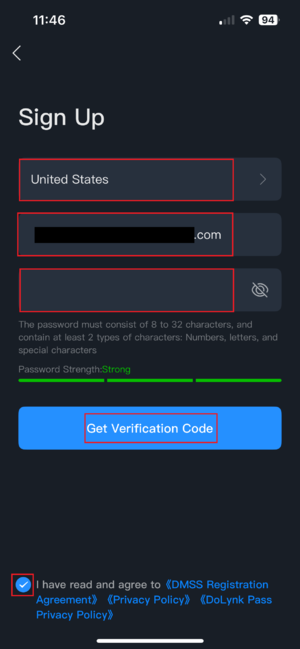
3. Kayıt sayfasına ulaştığınızda, uygulamayı ilk başlattığınızda seçtiğiniz ülkeye göre ülkeniz otomatik olarak doldurulacaktır. Yanlışsa, burada değiştirin. Giriş yapmak için kullanmak istediğiniz e-posta adresini girin ve güçlü bir parola oluşturun. Doğrulama koduna geçmeden önce kullanım koşullarını kabul ettiğinizi belirten kutuyu işaretlediğinizden emin olun:
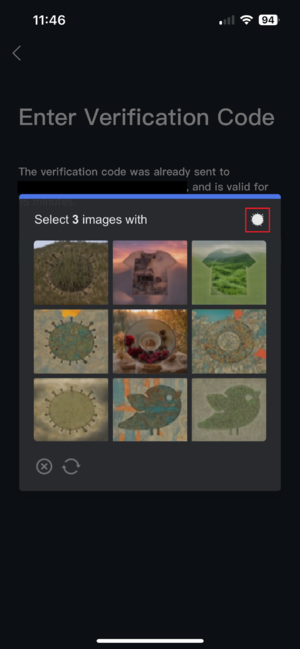
4. Kodun gönderilebilmesi için, birbirine benzer 3 görsel seçerek bir captcha testini geçmeniz gerekmektedir. Hangi görsel türünü seçmeniz gerektiğini görmek için testin sağ üst köşesine bakın:
5. Testi geçtikten sonra, doğrulama kodunuzu almak için 3. adımda kullandığınız e-posta hesabınızın gelen kutusunu kontrol edin:
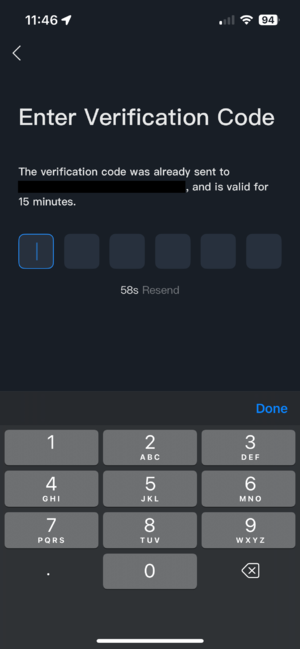
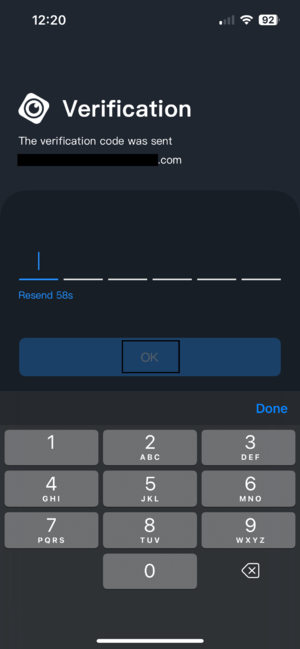
6. Doğrulama kodunuzu girin ve devam edin:
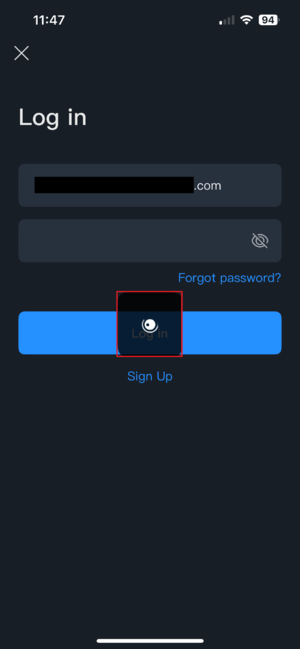
7. Doğrulama işlemi tamamlandıktan sonra, kısa bir süre yükleme simgesiyle birlikte giriş sayfasına yönlendirileceksiniz. Yükleme tamamlandığında, yeni hesabınıza otomatik olarak giriş yapacaksınız:
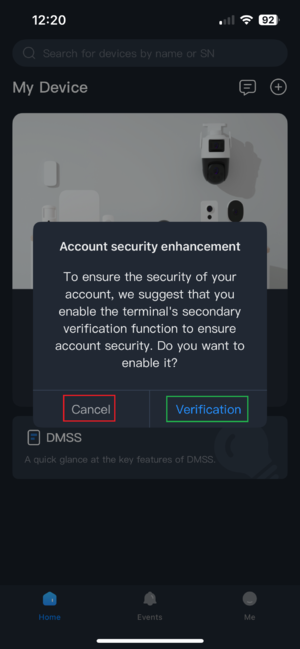
8. Giriş işlemini tamamladıktan sonra, iki adımlı kimlik doğrulamayı etkinleştirmeniz istenebilir. Bunu etkinleştirmek, hesaba her giriş yaptığınızda bir doğrulama kodu sağlamanızı gerektirir. Önceki kodlar gibi, bunlar da her zaman hesabınız için kullandığınız e-posta adresine gönderilir. Bu özelliği etkinleştirmek istiyorsanız Doğrulama’yı seçin. İstemiyorsanız İptal’i seçin.
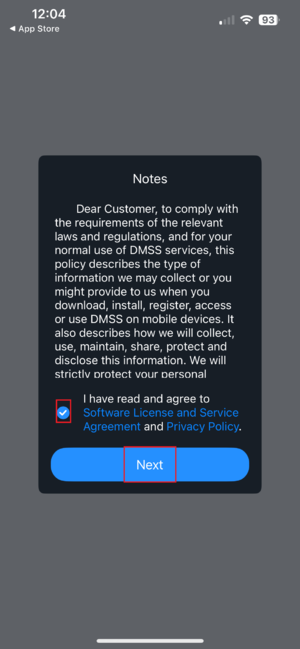
9. İki adımlı kimlik doğrulamayı etkinleştirmeye devam etmek için DMSS’nin şartlarını ve koşullarını kabul etmelisiniz:
10. Şartları kabul ettikten sonra, e-postanıza gönderilen yeni doğrulama kodunu girerek hesabınızı doğrulamanız gerekecektir. Bu işlem sırasında sizden bir captcha testi daha istenebilir.
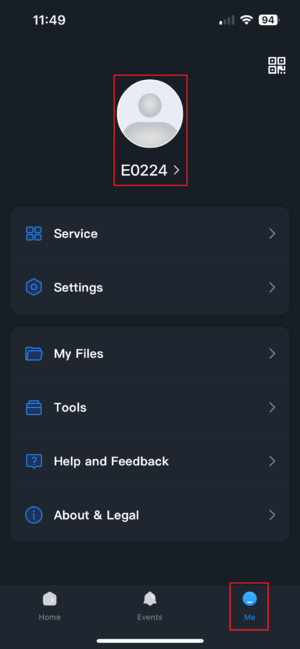
11. Varsayılan olarak rastgele bir kullanıcı adı atanacaktır. Bunu değiştirmek isterseniz, sağ alt köşedeki “Ben” sekmesini seçin ve üst kısımda hesabınızı seçin:
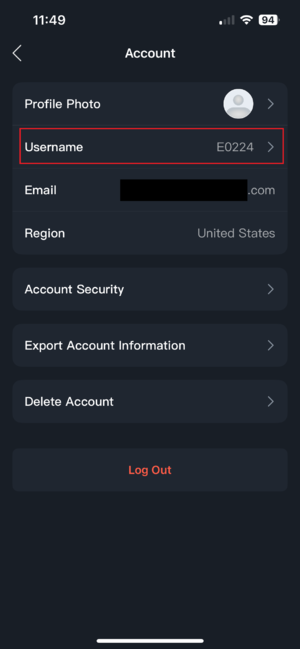
12. Adı değiştirmek için Kullanıcı Adı alanına dokunun:
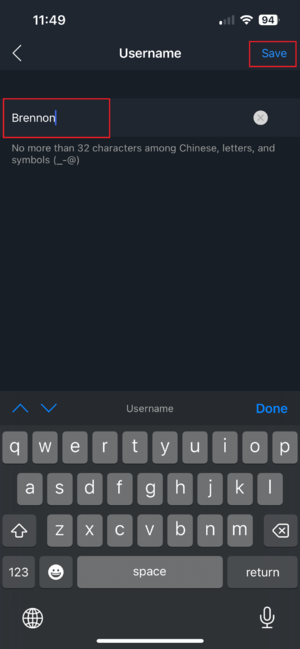
13. İstediğiniz kullanıcı adını girin ve sağ üst köşedeki Kaydet düğmesine dokunun:
DMSS Hesabından Çıkış Yap
Tanım
Bu makalede DMSS Mobil Uygulamasından hesabınızdan nasıl çıkış yapacağınız gösterilecektir .
Önkoşullar
.
Adım Adım Talimatlar
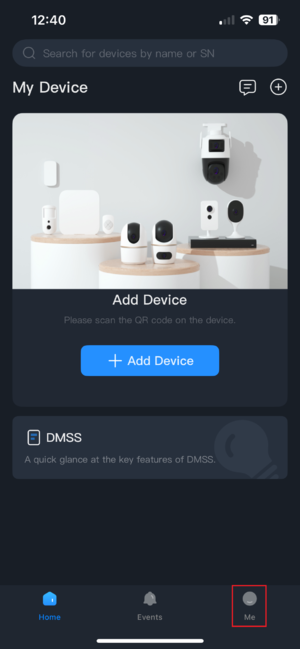
1. DMSS’yi açın ve sağ alt köşede “Ben” seçeneğini seçin:
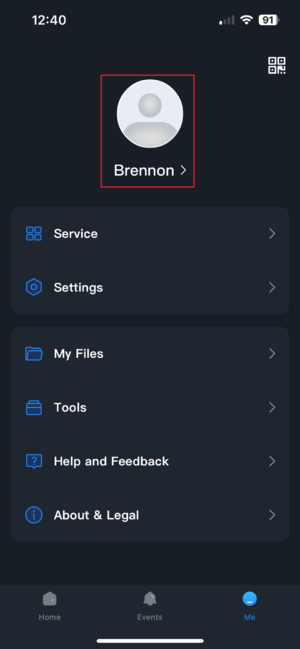
2. Ekranın üst kısmından kullanıcı hesabınızı seçin:
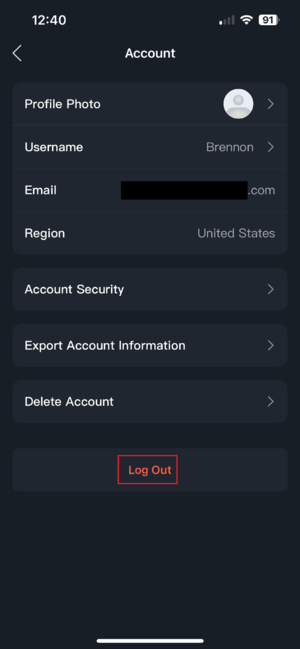
3. Sayfanın altındaki Çıkış Yap seçeneğine dokunun:
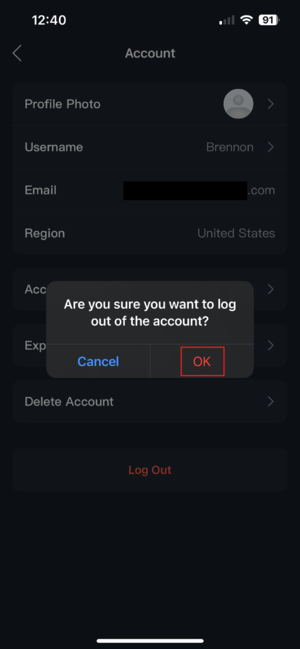
4. Çıkış işlemini onaylayın:
P2P üzerinden Dahua Cihazı Ekle
Tanım
Bu makalede, bir Dahua cihazının P2P üzerinden DMSS’ye nasıl ekleneceği ele alınacaktır.
Önkoşullar
Adım Adım Talimatlar
1. Eklemek istediğiniz Dahua cihazının yerel monitöründe veya web arayüzünde Ayarlar > Ağ > P2P bölümüne gidin. P2P’nin etkinleştirildiğinden ve çevrimiçi olduğundan emin olun:
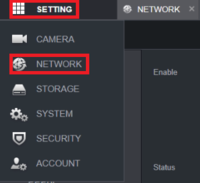
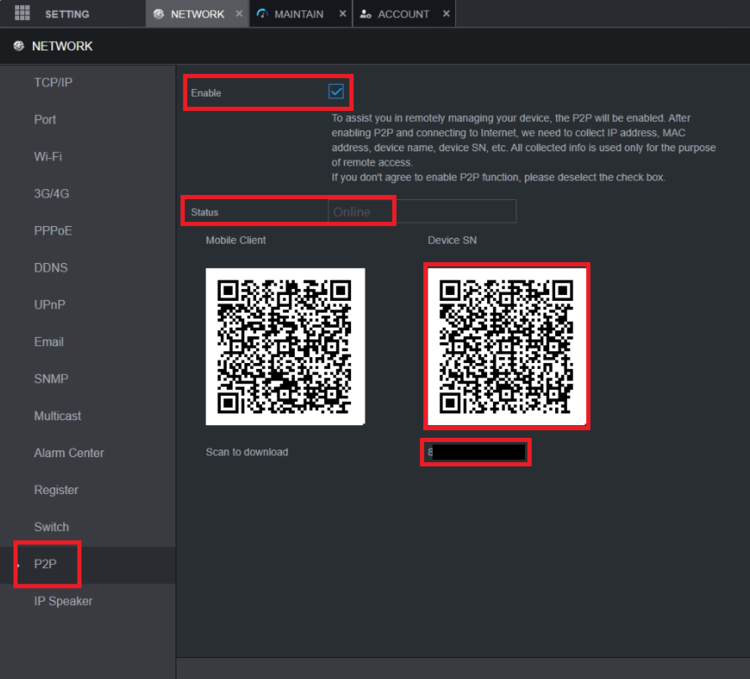
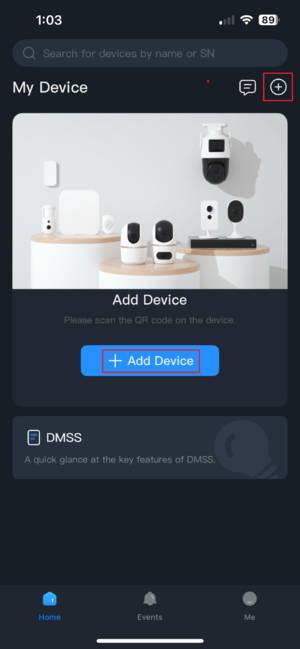
2. DMSS mobil uygulamasında, Ana Sayfa sekmesine (sol alt) gidin ve sağ üst köşedeki + işaretine veya varsa Cihaz Ekle düğmesine dokunun:
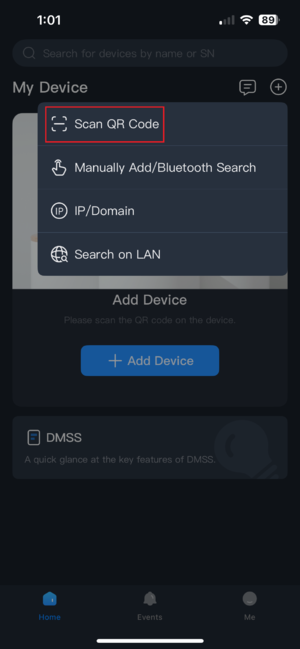
3. QR Kodunu Tara seçeneğini seçin:
4. İstenirse, DMSS’nin cihazınızın kamerasına erişmesine izin verdiğinizden emin olun:
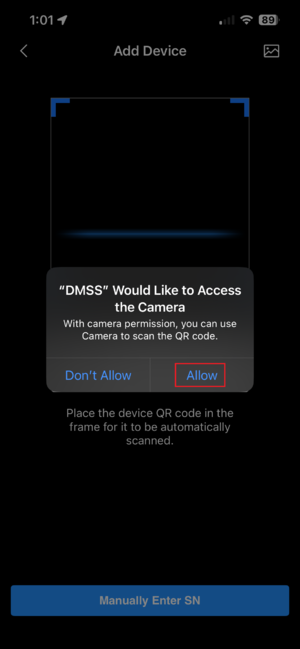
5. Seri numarası QR kodunu (1. adımda gösterildiği gibi) bulun ve tarayıcının çerçevesine yerleştirin. Alternatif olarak, seri numarasını manuel olarak girmek isterseniz “Seri Numarasını Manuel Olarak Girin” seçeneğini seçebilirsiniz:
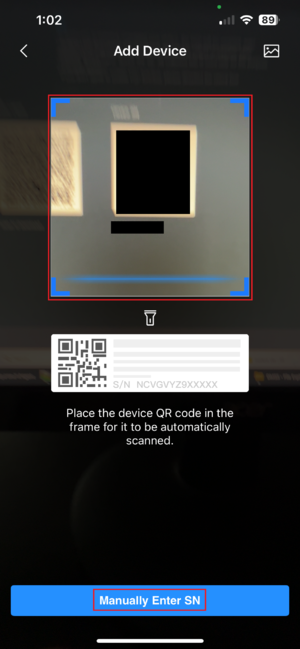
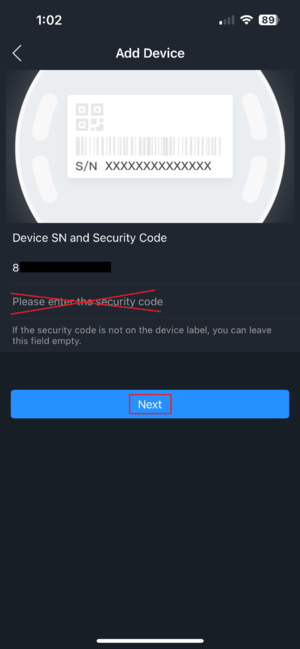
6. Tarama tamamlandıktan sonra seri numarası otomatik olarak doldurulacaktır (veya manuel olarak girmeyi seçerseniz buraya yazabilirsiniz). Güvenlik kodu girmeyin. İleri’ye basın:
7. Cihazınızın yönetici şifresini girin ve İleri’ye basın. Not: Bu, DMSS hesabınızın şifresi değil, eklediğiniz cihazın yönetici şifresidir. Android kullanıcıları için, ad ve şifre girmeden önce cihaz türünüzü seçmeniz istenebilir .
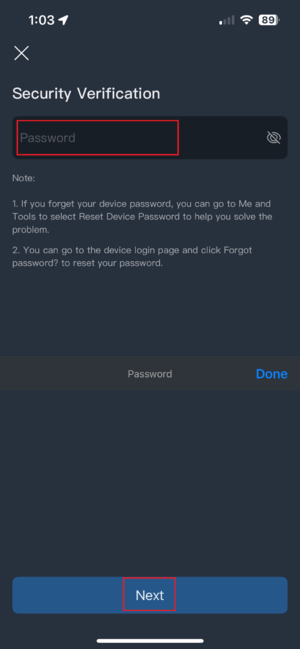
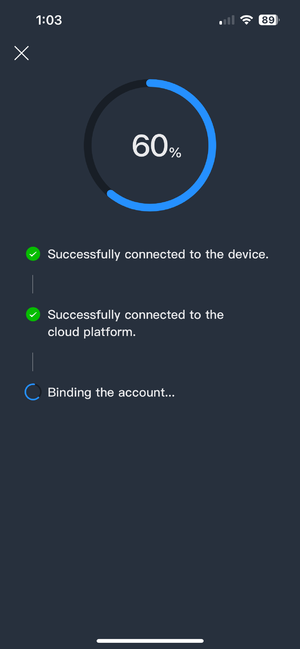
8. Uygulama isteği doğrulamak için biraz zaman alacaktır:
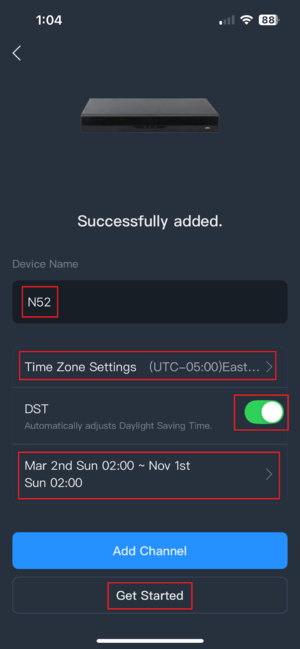
9. Doğrulama işleminden sonra, cihaz listenizde tanımlayabilmeniz için cihaza bir ad vermeniz ve saat dilimi ile yaz saati uygulaması ayarlarınızı yapmanız istenecektir. Tamamlandığında, Başla düğmesine basın.
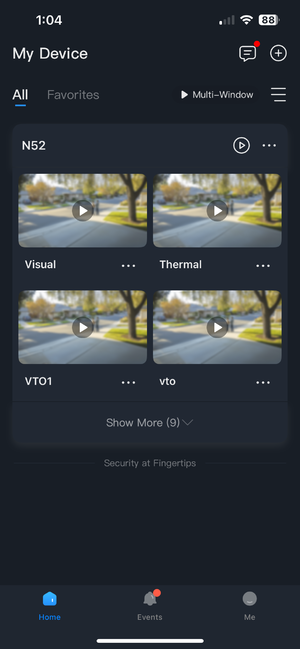
10. İşlem tamamlandığında, Ana Sayfa sekmesine yönlendirileceksiniz ve yeni eklediğiniz cihaz görüntülenecektir.
IP adresi üzerinden Dahua cihazı ekleme
Tanım
Bu makale, Dahua cihazlarının yerel veya harici IP adresleri aracılığıyla nasıl ekleneceğini ele alacaktır. Lütfen IP adresi aracılığıyla eklenen cihazların hesap bağlama özelliğine sahip olmadığını ve DMSS kurulumuna özel olacağını unutmayın.
Önkoşullar
Adım Adım Talimatlar
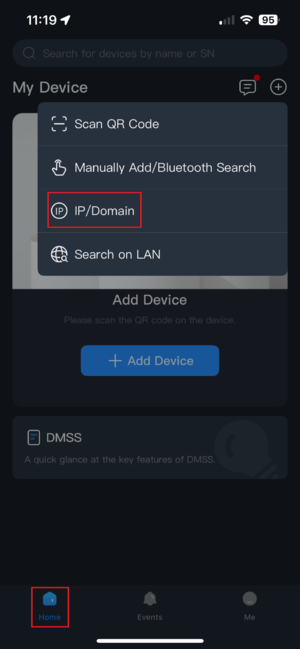
1. DMSS’nin Ana Sayfa sekmesinden, sağ üst köşedeki + işaretine dokunun ve IP/Alan Adı’nı seçin:
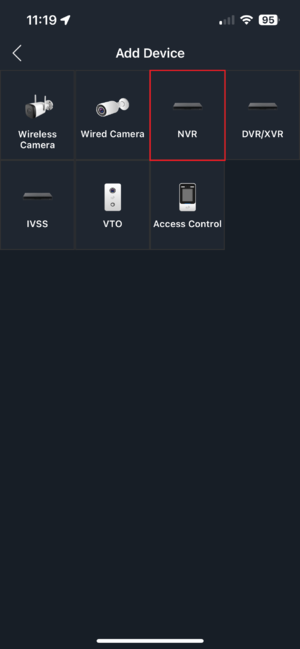
2. Cihaz türünü seçin. Çoğu durumda bu NVR olacaktır, ancak cihazınıza uygun olan türü seçin:
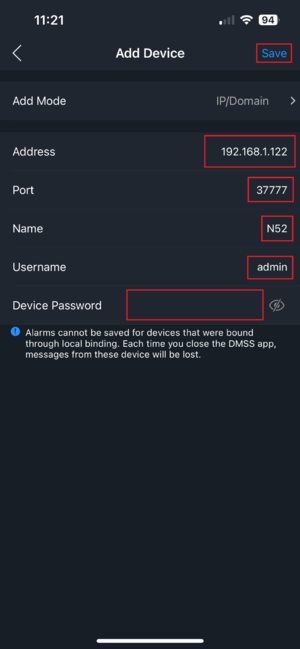
3. Cihazın IP adresini, port numarasını (varsayılan olarak 37777), istediğiniz adı, kullanıcı adını ve şifresini girin ve Kaydet’e tıklayın:
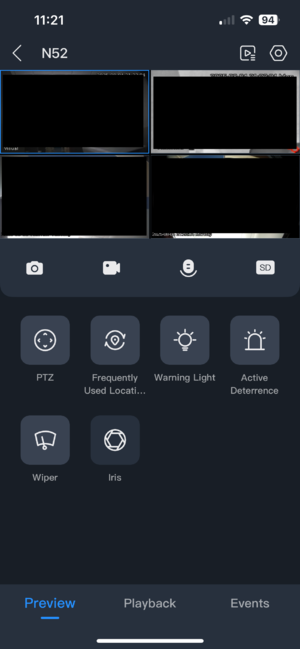
4. Kaydedildikten sonra, yeni eklenen cihazın Canlı Görünümüne yönlendirileceksiniz:
Cihazı Başka Bir Kullanıcıyla Paylaşın
Tanım
Bu makale, 2 farklı yöntem kullanarak bir Dahua cihazını bir DMSS hesabından diğerine nasıl paylaşabileceğinizi gösterecektir. Ayrıca, bir kullanıcının bir QR kodu sağlayarak, cihazın sahibinin cihazı kolayca paylaşmasını nasıl sağlayabileceğini de gösterecektir.
Önkoşullar
DMSS’de bir cihazı paylaşmak için kullanabileceğiniz 2 yöntem vardır. Her iki yöntem de aynı sonucu verir, ancak Yöntem 1 tek bir cihazı paylaşmak için, Yöntem 2 ise aynı anda birden fazla cihazı paylaşmak için en iyisidir.
Yöntem 1
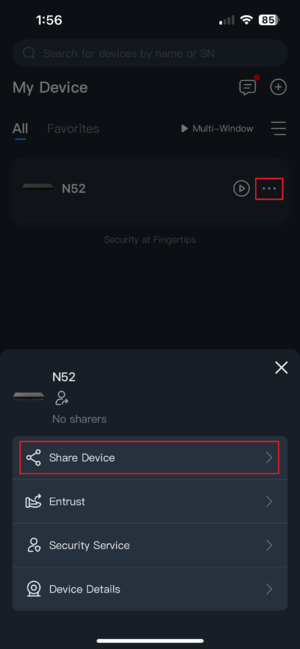
1. DMSS’nin Ana Sayfa sekmesinde, paylaşmak istediğiniz cihazın sağındaki 3 noktaya dokunun ve Cihazı Paylaş’ı seçin:
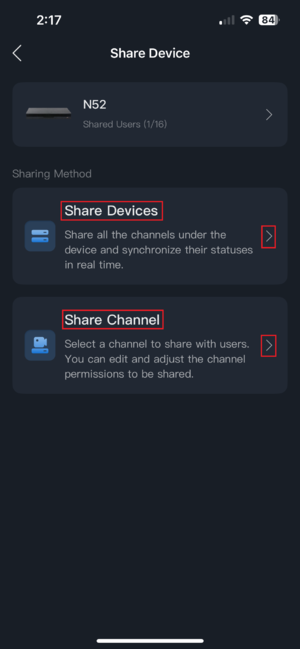
2. Buradan, belirli kamera kanallarını mı yoksa tüm cihazı mı paylaşmak istediğinize karar verebilirsiniz:
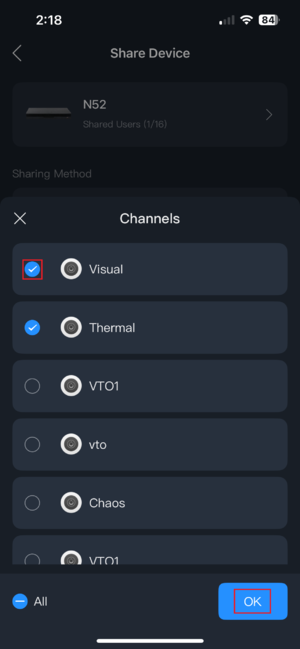
2.1.a. Belirli kanalları paylaşmayı seçtiyseniz, ana cihazda video kanallarının bir listesi size sunulacaktır. Paylaşmak istediğiniz kanalları seçin ve Tamam’a basın:
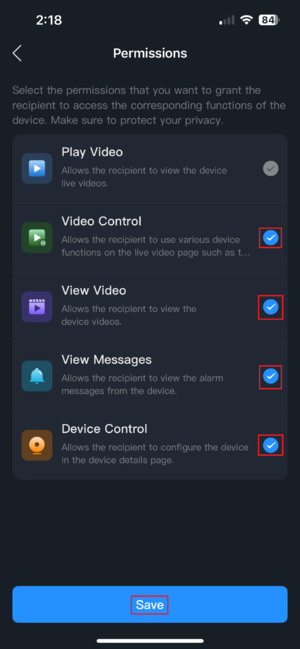
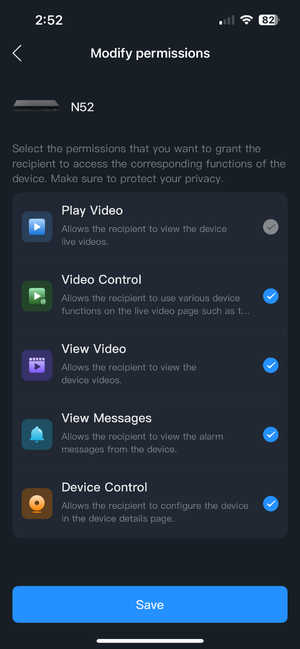
2.1.b. Kullanıcının DMSS aracılığıyla ne tür izinlere sahip olacağını seçmeniz istenecektir. Video Oynat seçeneği zorunludur (Canlı Görüntü kamera erişimi sağlar), diğerleri ise isteğe bağlıdır. Seçimlerinizi yaptıktan sonra Kaydet’e basın:
2.1.c. Buradan, cihazınızı paylaşmak istediğiniz kullanıcının e-posta adresini girin. Paylaşmadan önce değişiklik yapmak isterseniz, kanal seçimlerini ve izinleri de buradan değiştirebilirsiniz.
Ayrıca, e-posta alanının sağındaki QR düğmesine dokunarak, yanınızda bulunan veya size QR kodunu göndermiş olan başka bir kullanıcının QR kodunu kolayca tarayabilirsiniz. Daha fazla ayrıntı için bu kılavuzun altındaki QR bölümüne bakın :
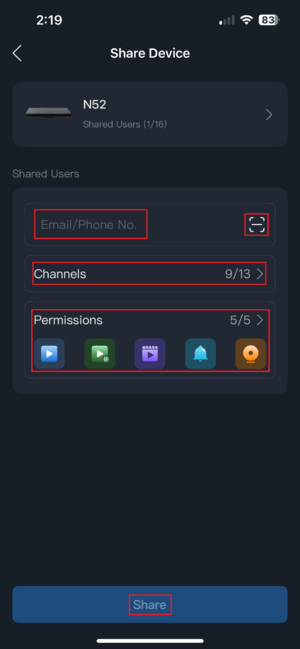
2.2.a. Cihazın tamamını paylaşmayı seçtiyseniz, paylaşmak istediğiniz e-posta adresini girin veya kullanıcının QR kimliğini taramak için QR tarayıcı simgesini kullanın. 2.1.b’de görüldüğü gibi, kullanıcının izinlerini değiştirmek için izinler bölümünü seçin ve işiniz bittiğinde Paylaş’a basın:
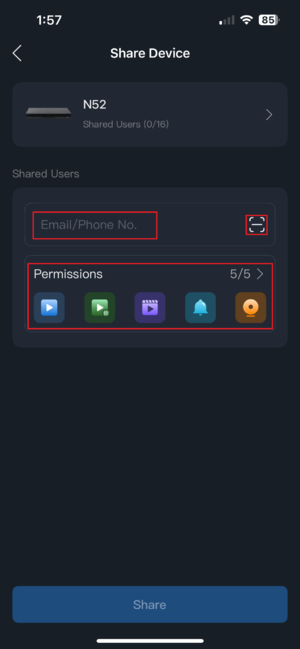
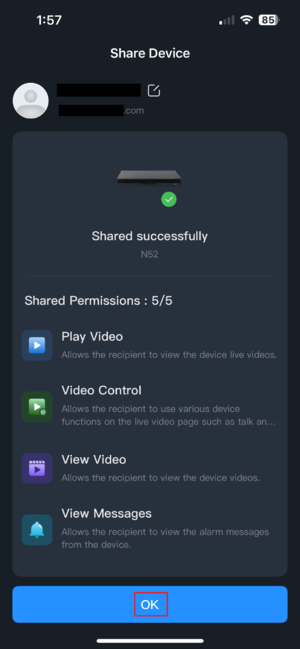
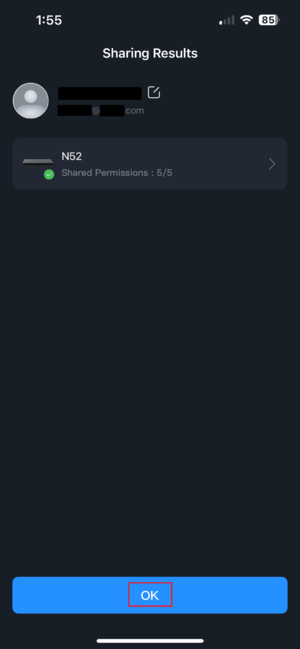
3. İşlem tamamlandığında, cihazın paylaşıldığına ve kullanıcıya verilen izinlere dair bir onay alacaksınız. İşlemi tamamlamak için Tamam’a dokunun.
Yöntem 2
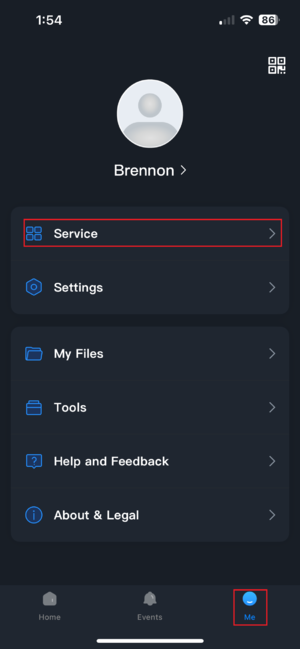
1. Uygulamanın sağ alt köşesindeki “Ben” sekmesini seçin ve ardından “Hizmet”i seçin:
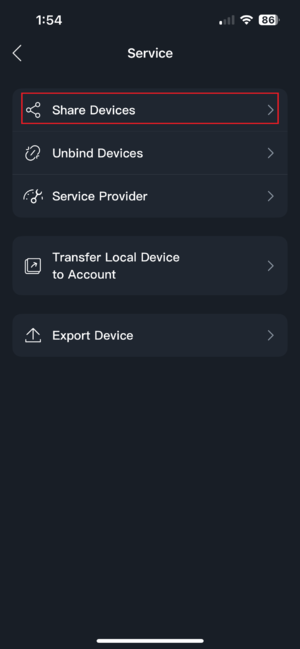
2. Paylaşılacak Cihazlar’ı seçin:
3. Paylaşmak istediğiniz cihazları seçin. Bir cihaz burada listelenmiyorsa, bunun nedeni hesaba bağlı bir cihaz olarak eklenmemiş olması, cihazın sahibi siz olmamanız (cihaz size paylaşılmış olması) veya cihaz paylaşımını desteklememesi olabilir:
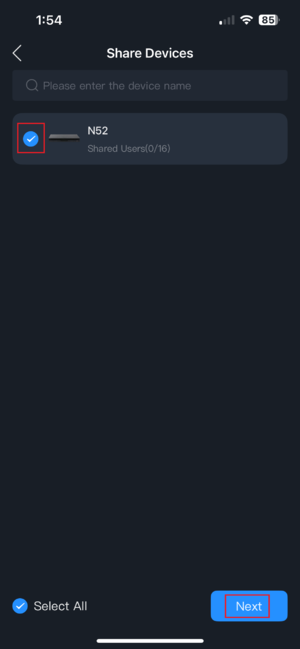
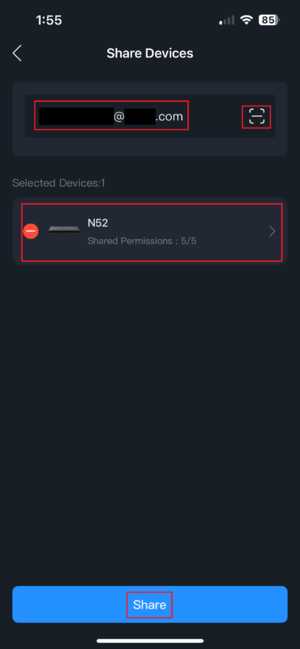
4. Cihazları paylaşmak istediğiniz kullanıcının e-posta adresini girin veya QR kimliklerini taramak için QR tarayıcıyı seçin ( daha fazla bilgi aşağıda ). Ayrıca, her bir cihaz için izinleri ayrı ayrı değiştirmek üzere cihazlara tek tek dokunabilirsiniz. E-posta girildikten ve izinler ayarlandıktan sonra Paylaş’a basın:
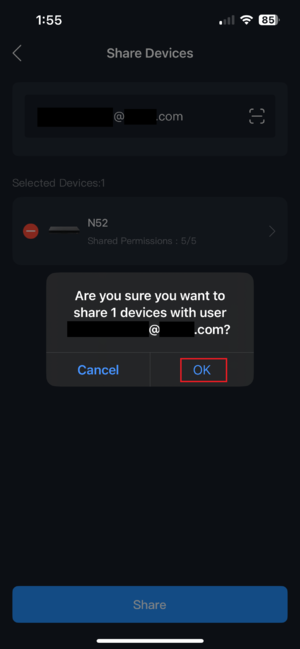
5. Cihazı paylaşmak istediğinizi onaylamanız istenecektir. Bunu yapmak için Tamam’a basın:
6. Paylaşımın gerçekleştiğine dair bir onay alacaksınız. İşlemi tamamlamak için Tamam’a basın:
QR Kimliklerini Görüntüleme ve Tarama
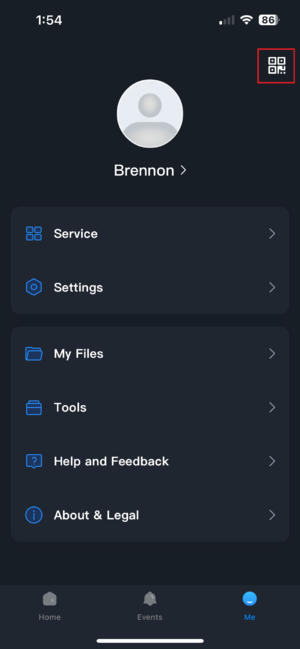
1. Kişisel QR kimliğinizi görüntülemek veya kaydetmek için öncelikle sağ alt köşedeki “Ben” sekmesini seçin ve ardından sağ üst köşedeki QR simgesine dokunun:
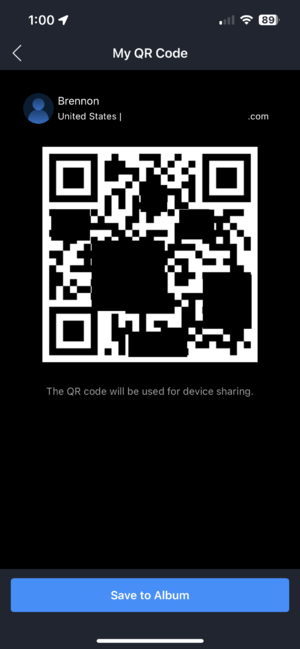
2. QR kodunuzu taramaları için bu ekranda kalabilir veya QR kodunu telefonunuza resim olarak kaydetmek için “Albüm’e Kaydet” seçeneğini de kullanabilirsiniz. Resmi normalde paylaştığınız herhangi bir yöntemle e-posta, SMS veya başka bir yolla onlara gönderebilirsiniz:
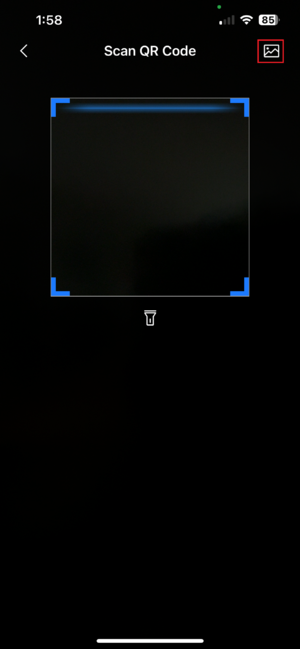
3. Cihaz paylaşımı yaparken, e-posta adresini girmek yerine QR kodunu taramayı seçtiyseniz, karşıdaki kişinin telefonundan QR kodunu tarayın veya telefonunuzun fotoğraf kitaplığından kaydedilmiş bir QR kodunu seçmek için sağ üst köşedeki Resim simgesine dokunun:
Dışa Aktarma ve İçe Aktarma Aygıt Listesi
FARK ETME
iDMSS ve gDMSS Hizmetlerinin Sonlandırılmasına İlişkin Bildirim
Tanım
Bu makale, iDMSS/gDMSS Plus’tan cihaz listesini yeni DMSS uygulamasına nasıl aktaracağınızı göstermek amacıyla yazılmıştır.
Önkoşullar
Video Talimatları
Adım Adım Talimatlar
1. iDMSS/gDMSS Plus’a gidin ve Aygıt menüsüne tıklayın.
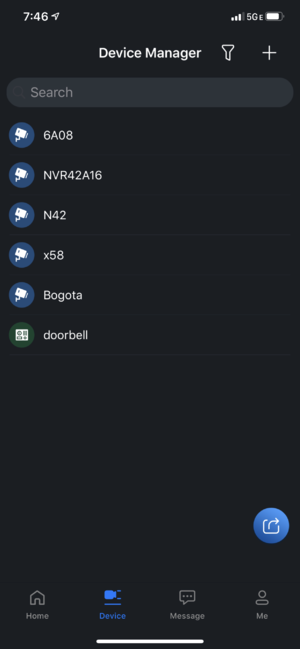
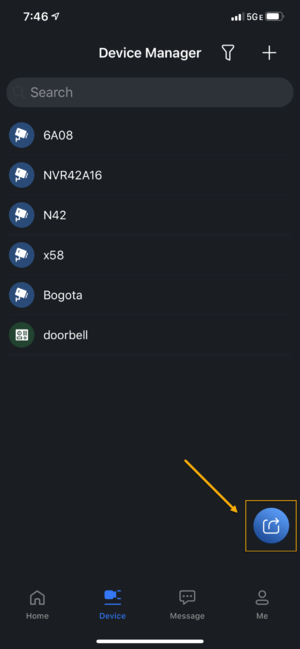
2. Dışa Aktar düğmesine basın.
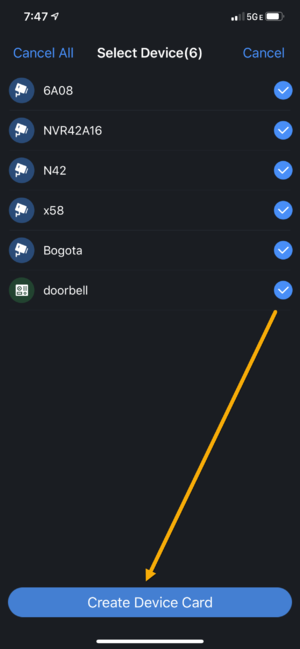
3. Dışa aktarmak istediğiniz cihazları seçin (en fazla 10 cihaz). Ardından, Cihaz Kartı Oluştur’a basın .
4. Cihaz kartı için parola belirlemek isteyip istemediğinizi soran bir açılır pencere mesajı göreceksiniz.
DMSS uygulamasına aktarırken kart şifresini girmek istemiyorsanız, İptal’e tıklayabilirsiniz ; ardından cihaz kartının QR kodu oluşturulacaktır (8. adıma geçin).
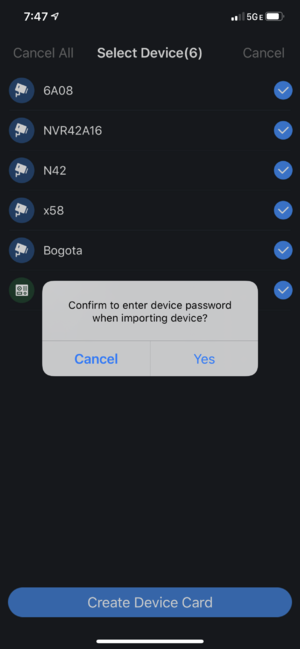
5. Şifre girme seçeneğine tıklarsanız, sonraki sayfada şifre girmeniz istenecek, ardından Tamam’a basın .
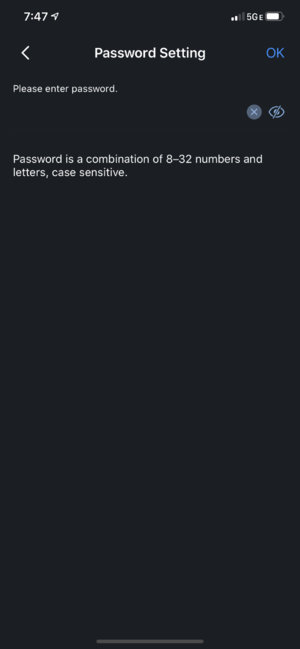
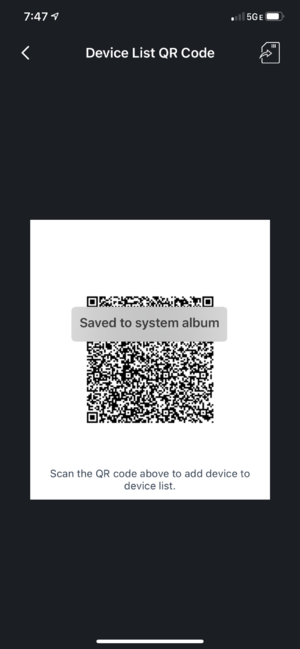
6. Cihaz kartı başarıyla oluşturuldu ve QR kodu telefon albümüne kaydedildi.
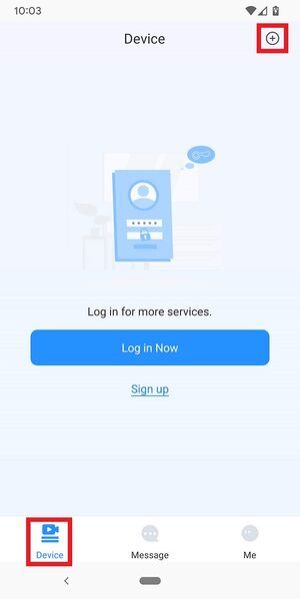
7. DMSS’yi açın ve Aygıt menüsünden + düğmesine basın.
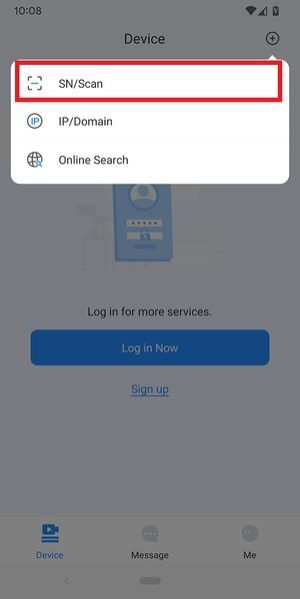
8. SN/Tara düğmesine basın .
9. Sağ üst köşedeki Görüntü düğmesine basın.
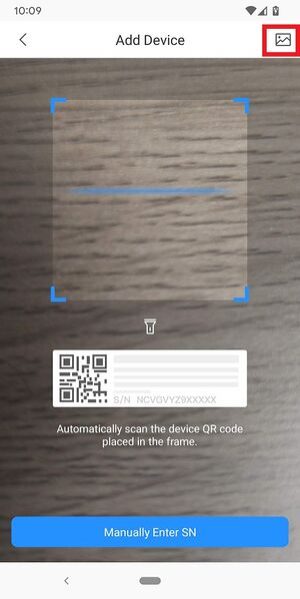
10. Telefon albümünde kayıtlı olan QR kodlu cihaz kartını bulun.
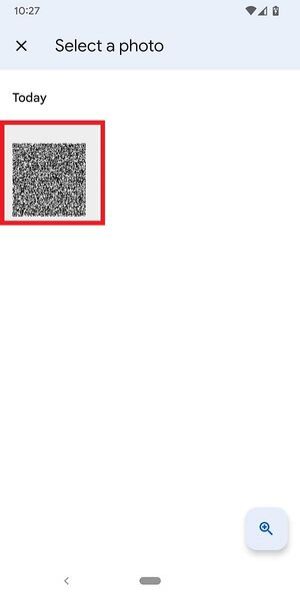
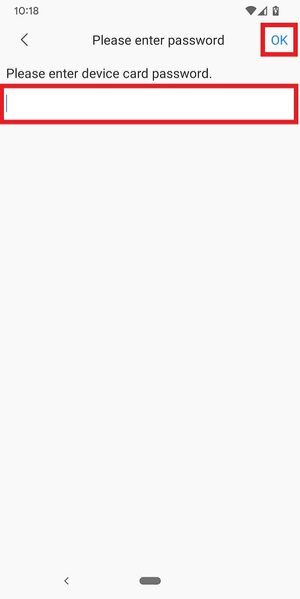
11. 6. adımda girdiğiniz şifreyi girin ve ardından Tamam’a basın .
Şifre belirlemediyseniz, sizden şifre girmeniz istenmeyecektir.
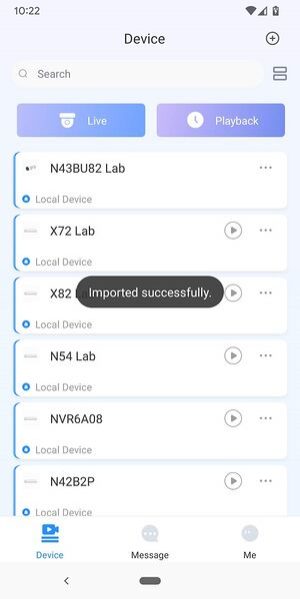
12. Tüm cihazlar yeni DMSS uygulamasına başarıyla aktarıldı.
Dışa Aktarma ve İçe Aktarma Aygıt Listesi
Tanım
Bu makale, DMSS’den cihaz listesinin nasıl dışa aktarılacağını ve içe aktarılacağını göstermektedir.
Önkoşullar
.
Adım Adım Talimatlar
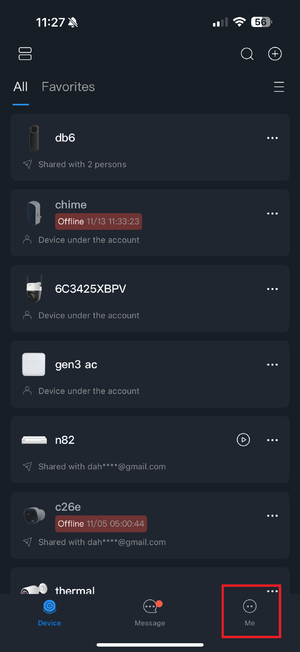
1. DMSS uygulamasını açın ve “Ben” bölümüne gidin.
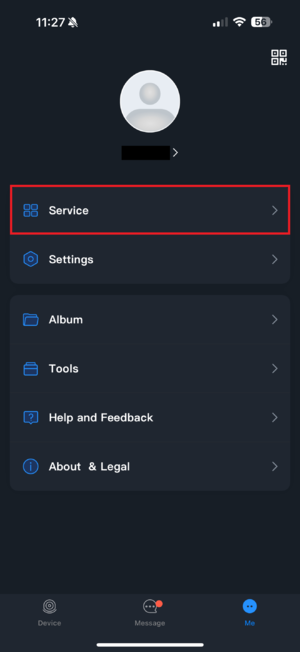
2. Servis düğmesine basın.
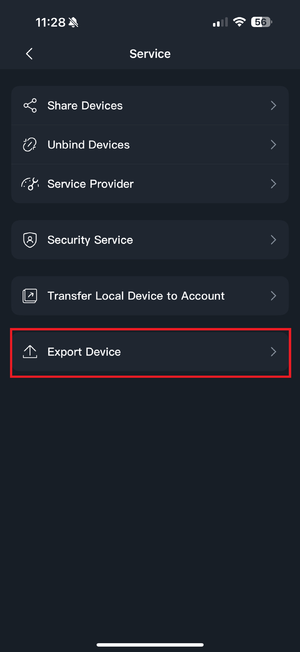
3. “Aygıtı Dışa Aktar” düğmesine tıklayın.
4. Dışa aktarmak istediğiniz cihazları seçin veya “Tümünü Seç” seçeneğine tıklayın.
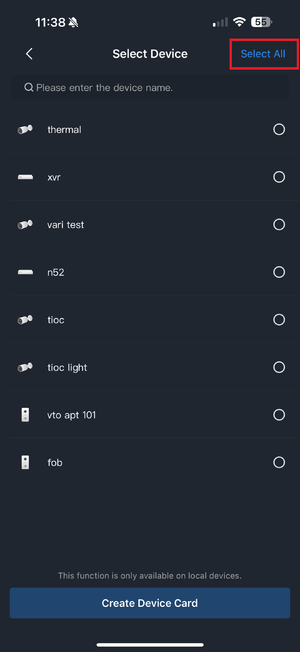
5. İstediğiniz cihazları seçtikten sonra, Cihaz Kartı Oluştur’a tıklayın.
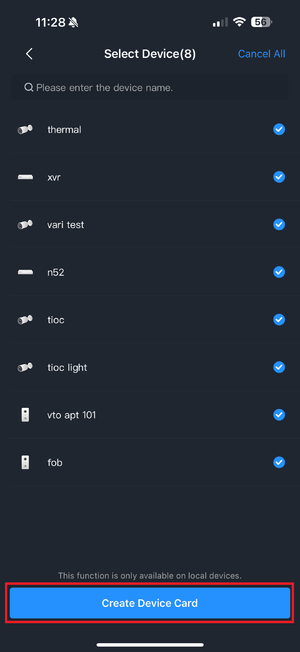
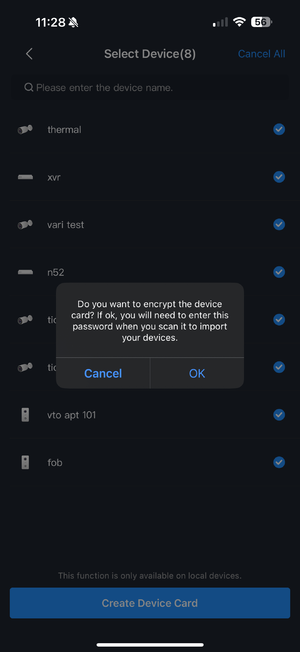
6. “Kartı şifrelemek” isteyip istemediğinize karar vermeniz istenecektir. Bu, karta bir parola ekleyeceğiniz ve yalnızca parolaya sahip olanların karta giriş yapabileceği anlamına gelir. Parola eklemek istiyorsanız Tamam’ı, istemiyorsanız İptal’i tıklayın. *Parola kullanmamayı seçtiyseniz 8. adıma geçin.
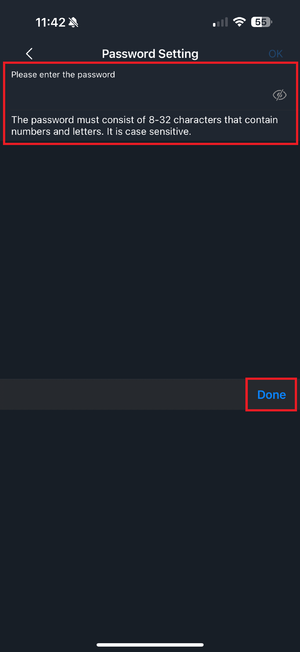
7. Listelenen parola kurallarına uyarak kartı şifrelemek için kullanmak istediğiniz parolayı girin ve Tamam’ı tıklayın.
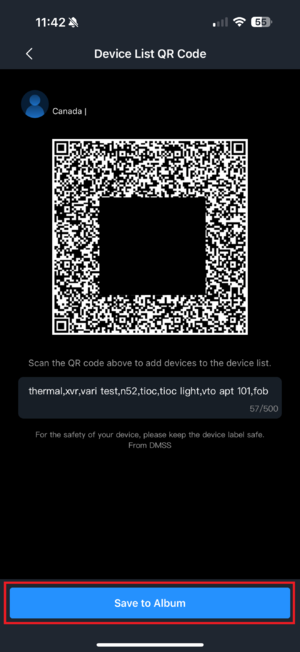
8. Ardından cihaz listenizin QR kodu karşınıza çıkacaktır. Fotoğraf kitaplığınıza kaydetmek için “Albüm’e Kaydet” seçeneğine tıklayın.
9. Cihaz listesini dışa aktardıktan sonra, cihaz listenize geri dönün ve sağ üst köşedeki (+) düğmesine tıklayın.
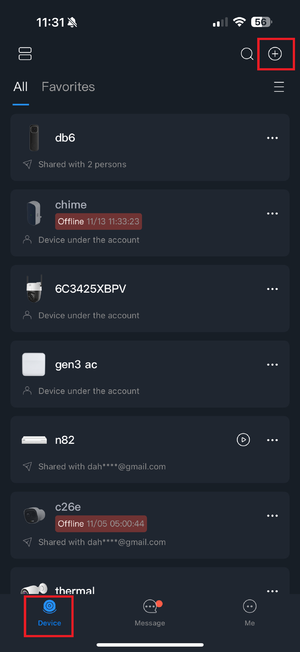
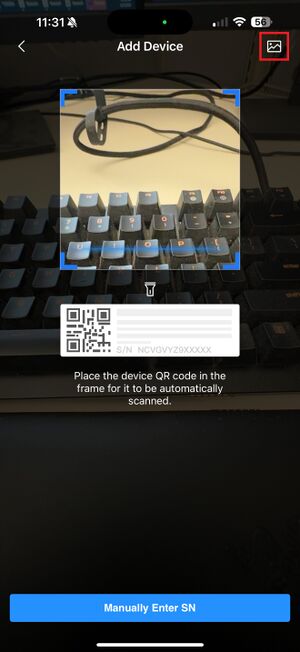
10. QR kod tarama sayfası açıldığında, sağ üst köşedeki resim simgesine tıklayın.
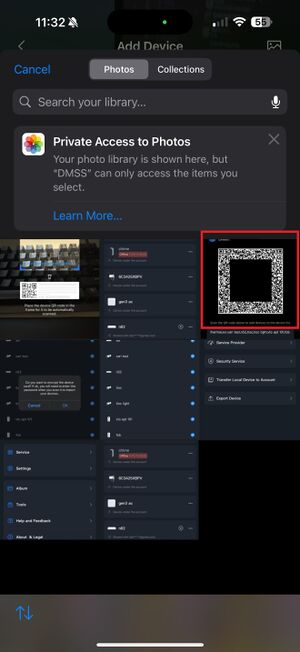
11. Bu işlem telefonunuzun fotoğraf kütüphanesini açacaktır. Daha önce kaydettiğiniz QR kodunun resmini seçmeniz gerekecek.
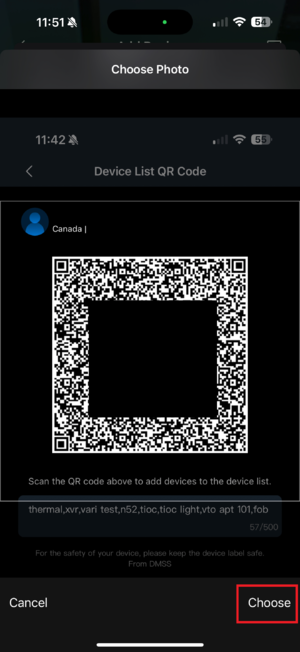
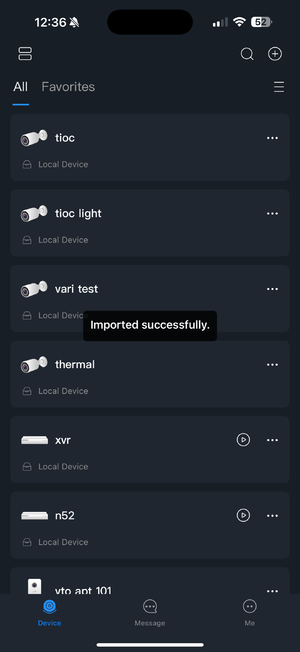
12. Ardından QR kodunu resimdeki gibi beyaz kutunun içine yerleştirin ve “Seç”e tıklayın. Şifre kullanmadıysanız, cihazlar içe aktarılacak ve “İçe aktarma başarılı” mesajı alacaksınız. Şifre kullandıysanız 13. adıma geçin.
13. 7. adımda oluşturduğunuz şifreyi girin ve Tamam’ı tıklayın.
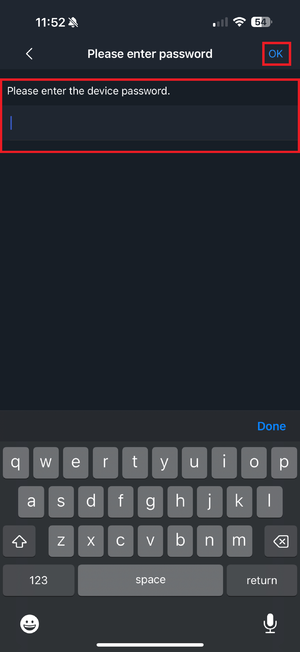
14. Cihaz listenizde cihazların başarıyla içe aktarıldığını belirten bir mesaj görmelisiniz.
Cihaz Ekle ve Anlık Bildirimleri Ayarla
Tanım
Bu kılavuz, LincX2Pro cihazını DMSS uygulamasına P2P cihazı olarak nasıl ekleyeceğinizi ve cihaz için anlık bildirimleri nasıl ayarlayacağınızı gösterecektir.
Önkoşullar
Adım Adım Talimatlar
1. DMSS uygulamasını açın ve ardından “Ben” menüsüne gidin . Hesabınıza giriş yapmadıysanız, cihaz eklemeye devam etmeden önce giriş yapmanız gerekmektedir.
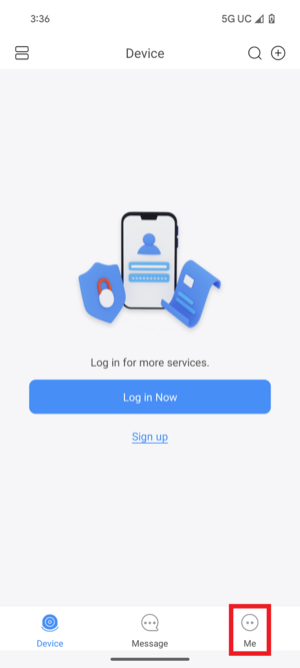
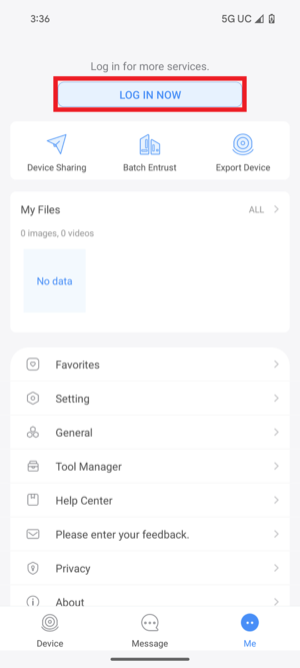
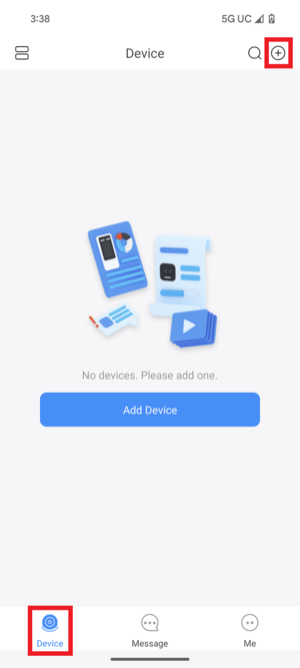
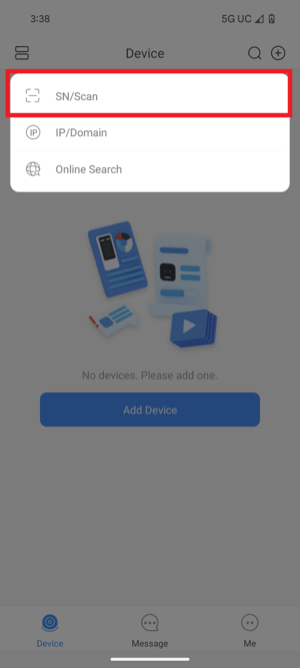
2. Cihaz’a dokunun ve sağ üst köşedeki + düğmesine dokunun , ardından SN/Tarama’yı seçin.
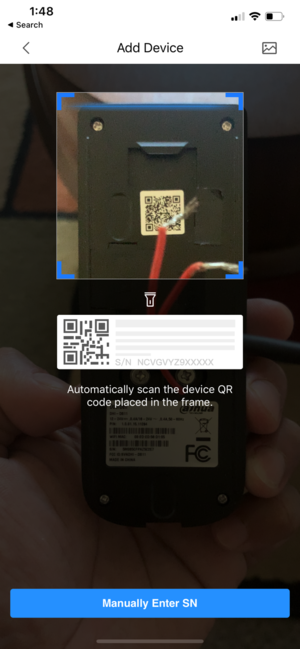
3. Cihazın arkasında veya yan tarafında bulunan QR kodunu tarayın.
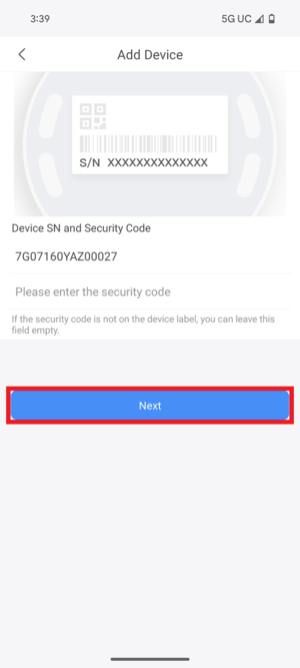
4. Seri numarası “Cihaz Seri Numarası ve Güvenlik Kodu” altında görünecektir. İleri’ye
dokunun .
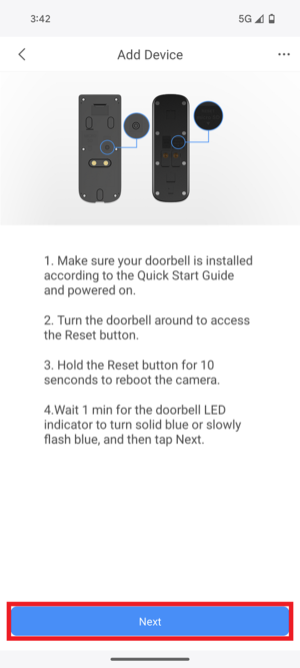
5. Cihazınızın güce bağlı olduğundan ve gösterge ışığının mavi renkte yanıp söndüğünden emin olun. İleri’ye dokunun .
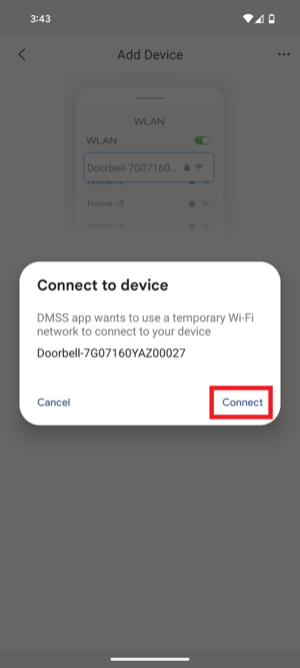
6. Bir uyarı mesajı geldiğinde, devam etmek için Bağlan’a dokunun .
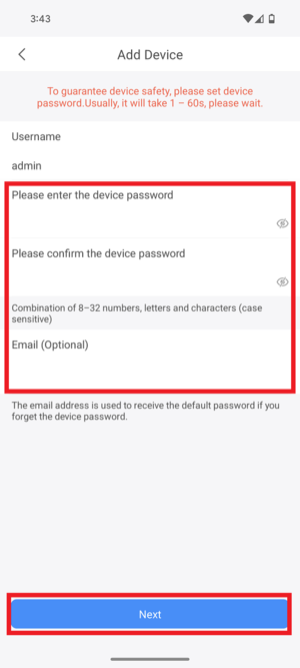
7. Cihaz şifresini ayarlayın. Ardından İleri’ye dokunun .
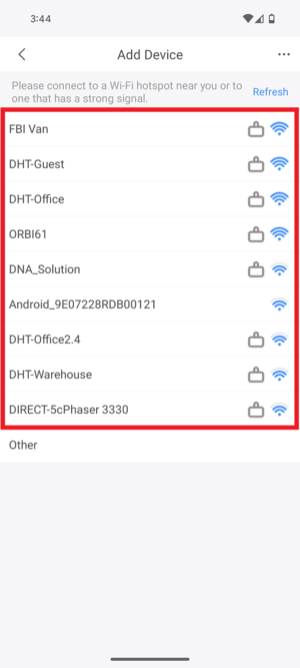
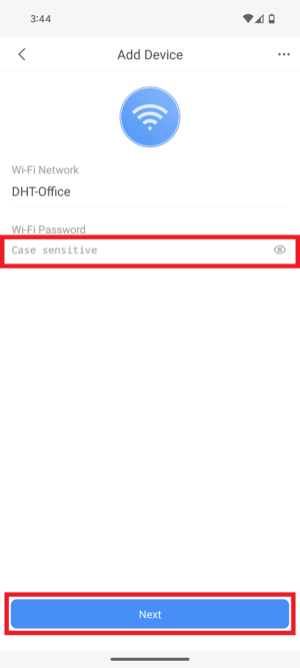
8. LincX2Pro cihazının bağlanacağı Wi-Fi ağını seçin.
9. Wi-Fi şifresini girin ve kurulumu devam ettirmek için İleri’ye dokunun .
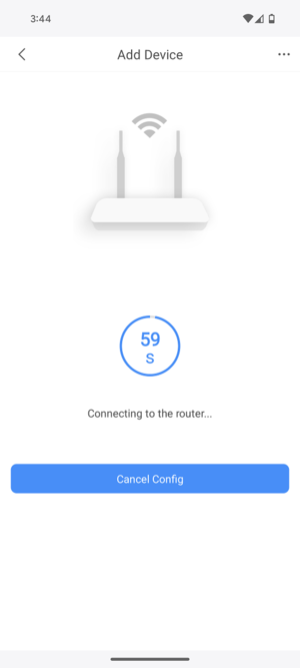
10. Cihazın Wi-Fi ağına bağlanmasını bekleyin.
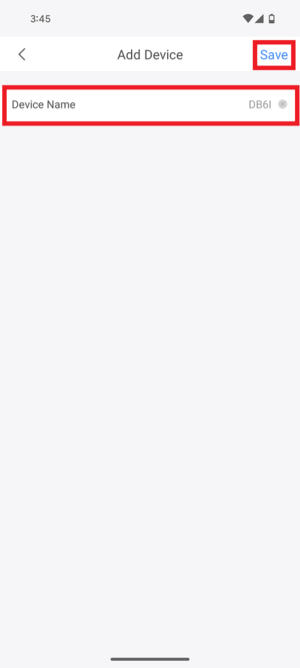
11. Kullanıcı tanımlı Cihaz Adını girin. Ardından Kaydet’e dokunun .
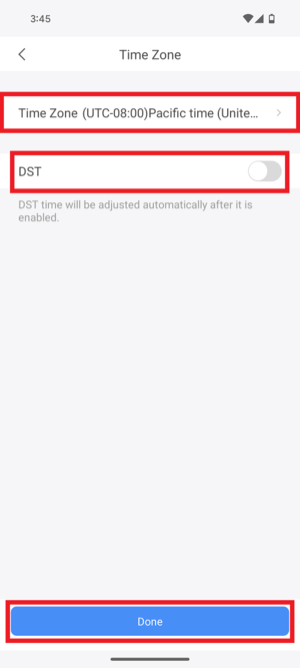
12. Saat dilimini ve yaz saati uygulamasını ayarlayın. Ardından Tamam’a dokunun .
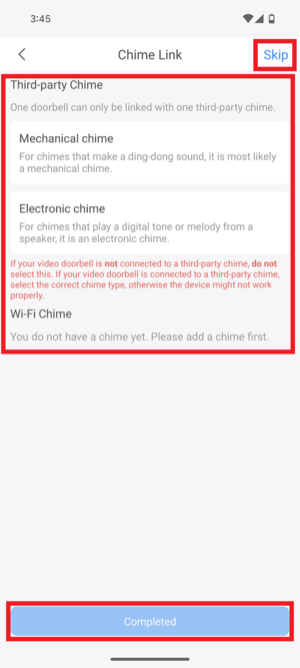
13. Bulunduğunuz konumda mevcut olan kapı zilini seçin. Elektronik Zil veya Mekanik Zil seçeneklerinden birini seçin veya kablosuz bir kapı zili kullanıyorsanız, bu açılır pencereyi Kablosuz Zil altında görmelisiniz. Ardından alttaki Tamamlandı seçeneğine dokunun . Herhangi bir harici ziliniz yoksa, bunun yerine üstteki Atla seçeneğine dokunun.
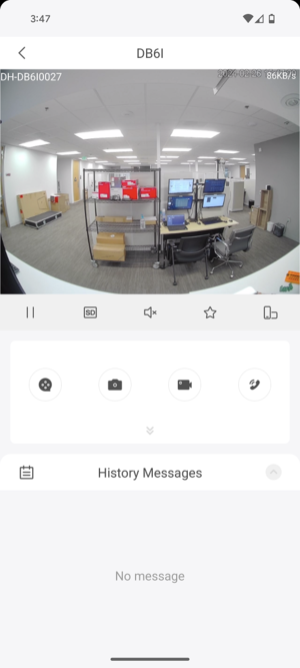
14. Kurulum tamamlandıktan sonra, kapı zili kameranızın canlı görüntüsünü izleyebileceksiniz.
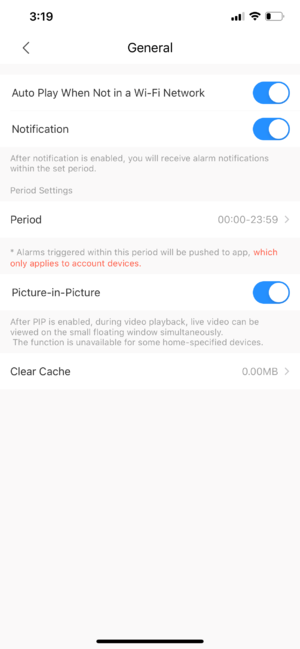
15. Ben > Genel bölümüne gidin . Bildirim Anahtarının etkinleştirildiğinden emin olun; artık kapı zili düğmesine basıldığında bir arama bildirimi almanız gerekir.
Cihazı Kaldır
Tanım
Bu makalede, DMSS Mobil Uygulamasına daha önce eklenmiş bir cihazın nasıl kaldırılacağı ele alınacaktır . Hesapla ilişkilendirilmiş cihazlar ve yerel olarak eklenmiş cihazlar için kullanılan işlem biraz farklı olacaktır .
Önkoşullar
Hesapla İlişkili Cihazlar
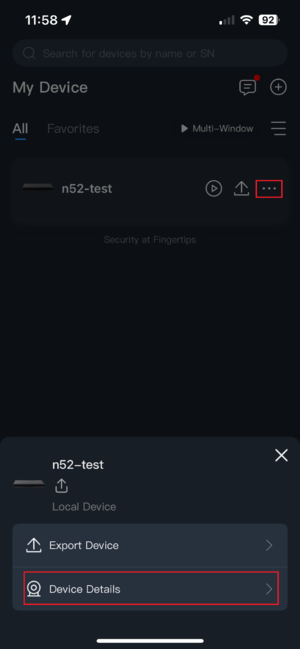
1. DMSS’nin Ana Sayfa sekmesinden, kaldırmak istediğiniz cihazın adının sağındaki 3 noktaya dokunun ve Cihaz Ayrıntıları’nı seçin:
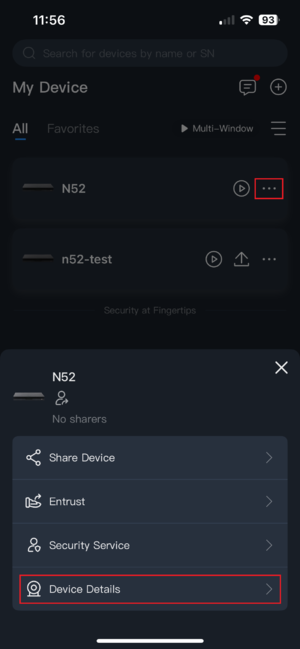
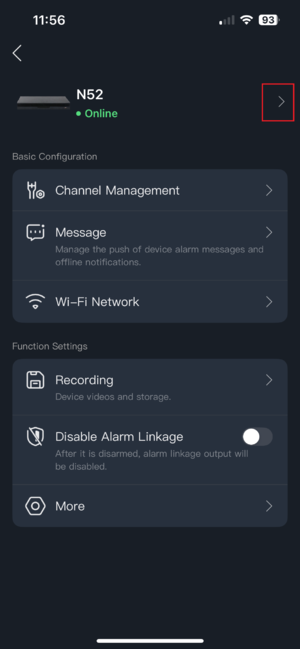
2. Cihaz adının sağındaki ok düğmesine dokunarak Cihaz Bilgileri ekranına girin:
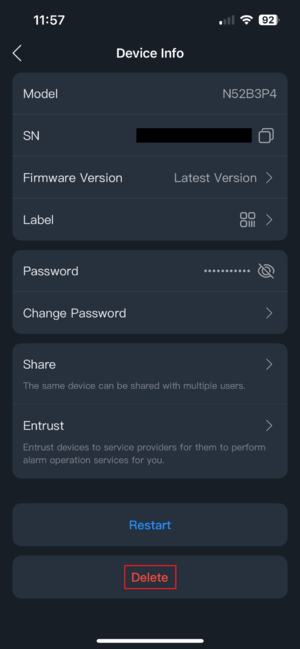
3. Cihaz Bilgileri sayfasının en altına kaydırın ve Sil’e dokunun:
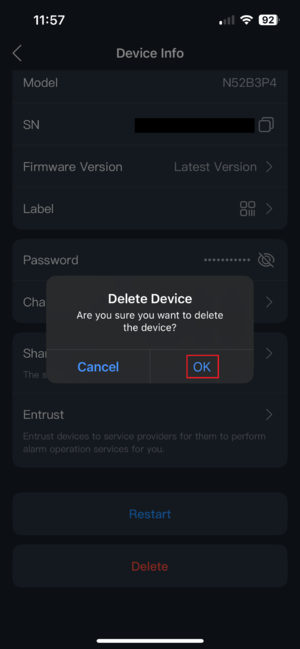
4. Cihazı kaldırmak istediğinizi onaylamak için Tamam’a dokunun:
Yerel Aygıtlar
1. DMSS’nin Ana Sayfa sekmesinden, kaldırmak istediğiniz cihazın adının sağındaki 3 noktaya dokunun ve Cihaz Ayrıntıları’nı seçin:
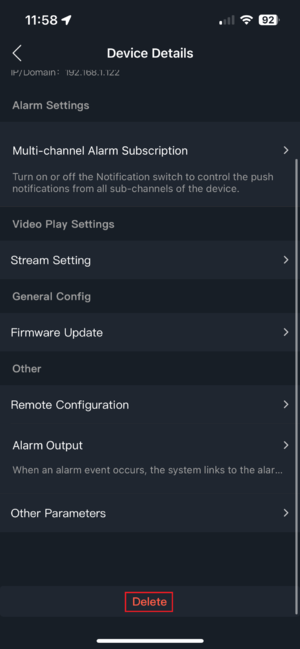
2. Cihaz Ayrıntıları sayfasının en altına kaydırın ve Sil’i seçin:
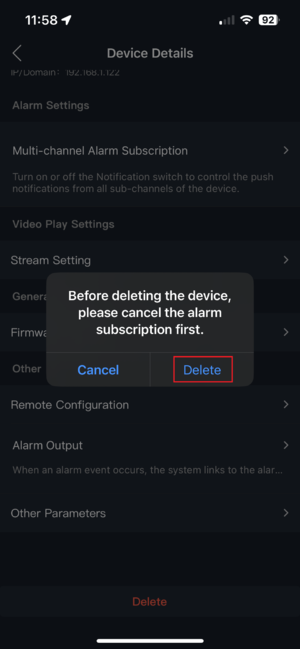
3. Silmek istediğinizi onaylamak için Sil’e dokunun:
Anlık Bildirim Ayarları
Tanım
Bu kılavuz, DMSS Mobil Uygulamasında anlık bildirimlerin nasıl etkinleştirileceğini gösterecektir .
Önkoşullar
Adım Adım Talimatlar
1. DMSS Mobil Uygulamasını başlatın.
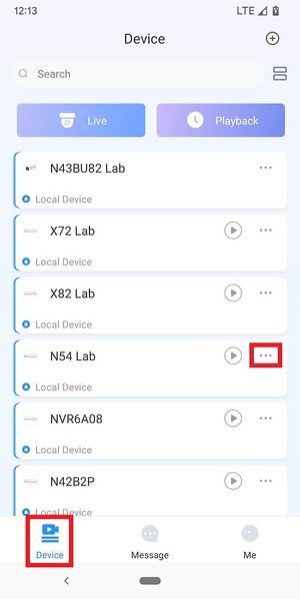
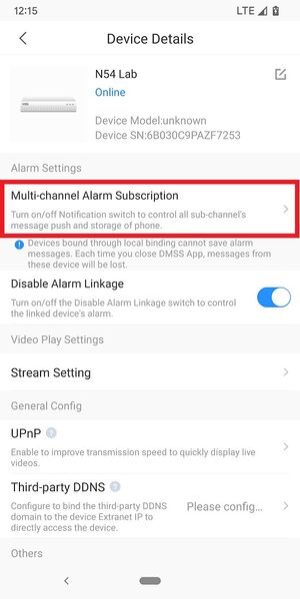
“Cihaz” sayfasından, bildirimleri ayarlamak istediğiniz cihazın yanındaki 3 noktaya dokunun.
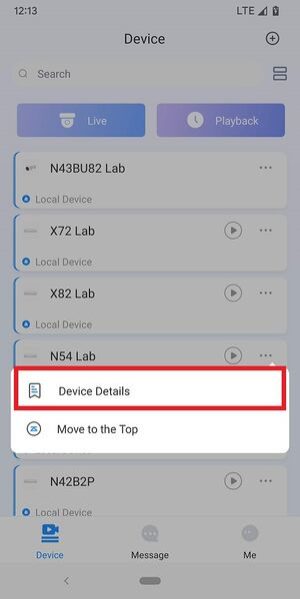
2. “Cihaz Ayrıntıları”na dokunun.
3. “Çok Kanallı Alarm Aboneliği” seçeneğine dokunun.
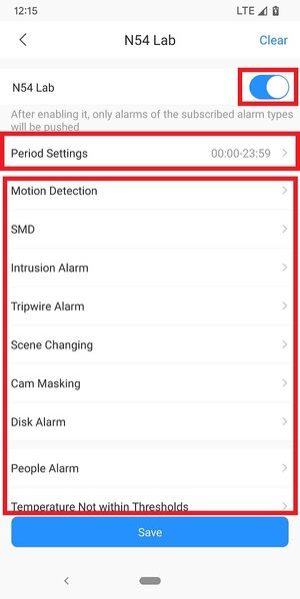
4. Sağ üst köşedeki kaydırıcıyı etkinleştirin.
Bildirim almak istediğiniz günün saatlerini ayarlamak istiyorsanız “Dönem Ayarları”na dokunun.
Ardından, bildirim almak istediğiniz alarm olayı türüne dokunun (Hareket Algılama, İzinsiz Giriş Alarmı vb.).
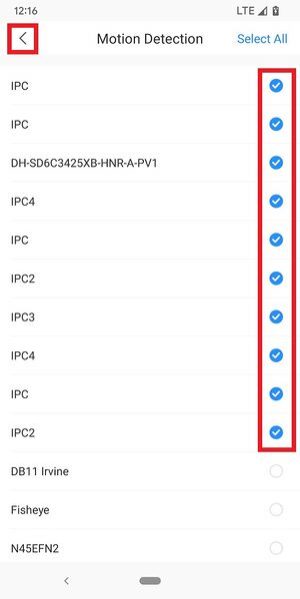
5. Bildirim almak istediğiniz tüm kamera kanallarının yanındaki kutuları işaretleyin.
İşlem tamamlandığında sol üst köşedeki geri okuna dokunun.
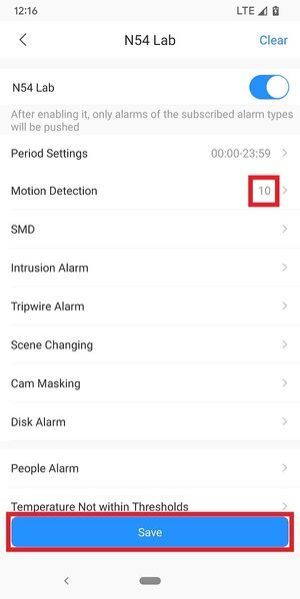
6. Önceki adımlarda seçtiğiniz kanal sayısının, seçtiğiniz alarm türünün yanında göründüğünü doğrulayın.
Alttaki “Kaydet” düğmesine dokunun.
Not: Yukarıdaki tüm adımları tamamlamanıza rağmen hala bildirim alamıyorsanız, cep telefonunuzdaki bildirim izinlerini kontrol etmeniz gerekebilir.
Canlı Görünüm
Tanım
Bu makalede, DMSS Mobil Uygulaması üzerinden Dahua cihazlarının canlı görüntüsüne nasıl erişileceği ele alınacaktır .
Önkoşullar
Video Talimatları
Yöntem 1: Tek bir Dahua cihazından canlı video
Yöntem 2: Birden fazla Dahua cihazından canlı video
Adım Adım Talimatlar
Yöntem 1: Tek bir Dahua cihazından canlı video
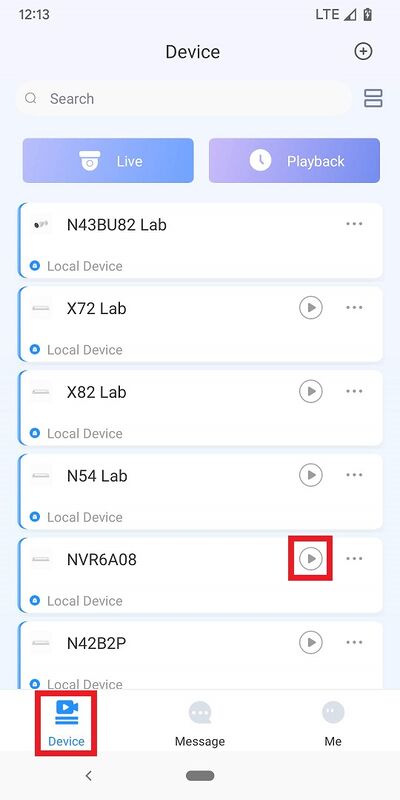
1. DMSS uygulamasını açın ve Cihaz ekranına gidin.
Ardından, görüntülemek istediğiniz cihazın sağındaki Oynat düğmesine dokunun.
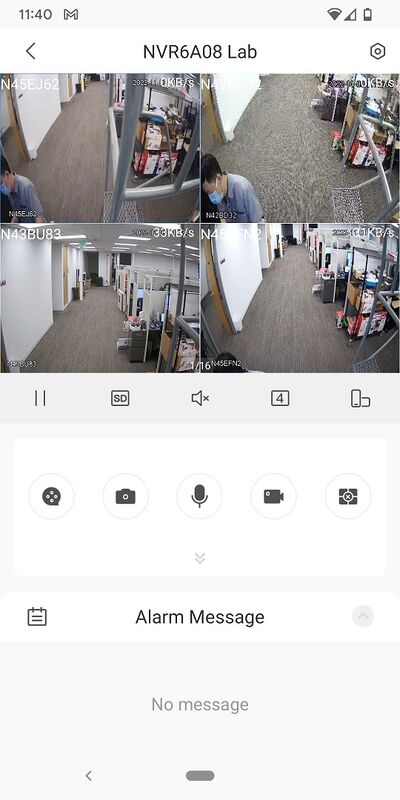
2. Cihaz kanallarından canlı görüntüyü göreceksiniz.
Not: Varsayılan olarak, cihazdan yalnızca ilk 4 kamera kanalını göreceksiniz. Sonraki 4 kanalı görmek için kamera kanalı önizlemesinde sola kaydırmanız gerekir.
Yöntem 2: Birden fazla Dahua cihazından canlı video
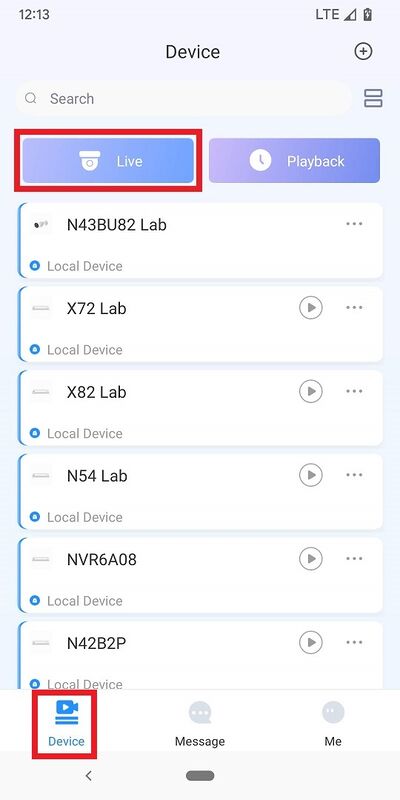
1. DMSS uygulamasını açın ve Cihaz ekranına gidin. Ardından üst kısımda bulunan Canlı
seçeneğine dokunun.
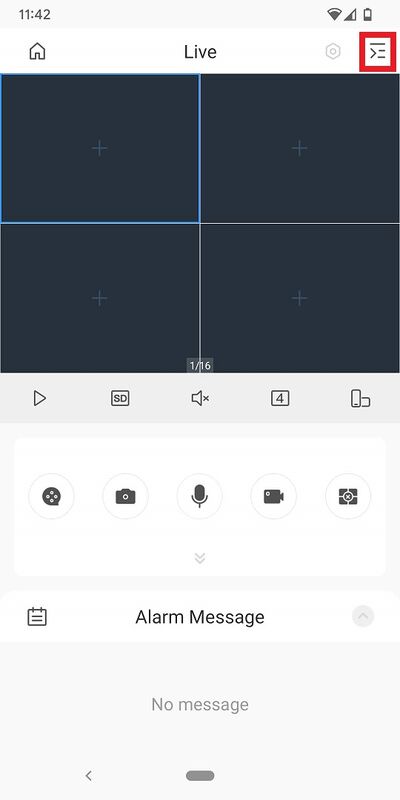
 2. Sağ üst köşedeki simgeye dokunun .
3. Cihaz listesinden bir veya birden fazla kanal seçin. Ardından Canlı Görüntülemeyi Başlat’a
dokunun .
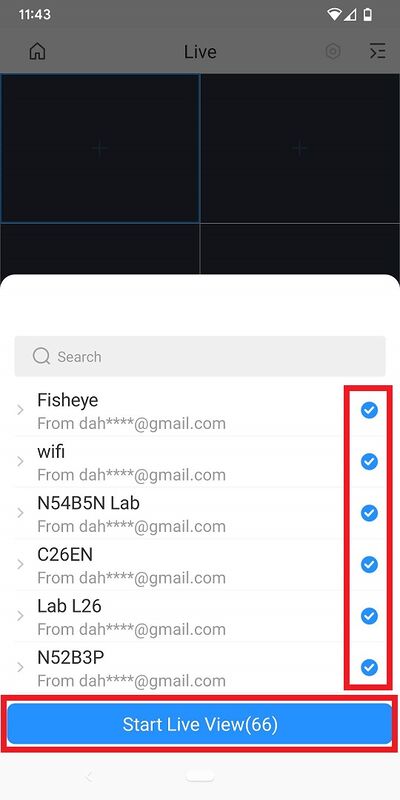
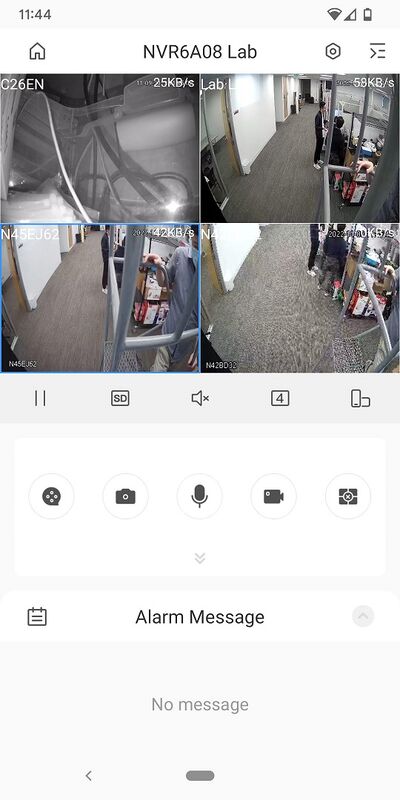
4. Cihaz kanallarından canlı görüntüyü göreceksiniz.
Not: Varsayılan olarak, yalnızca ilk 4 kamera kanalını göreceksiniz. Sonraki 4 kanalı görmek için kamera kanalı önizlemesinde sola kaydırmanız gerekir.
Playback
Description
This article will cover how to play recorded video in the DMSS Mobile App.
Prerequisites
Video Instructions
Step by Step Instructions
Method 1: From Live View
1. Open the Live View of one of the camera channels (via These Instructions).
Then tap on the  Playback icon
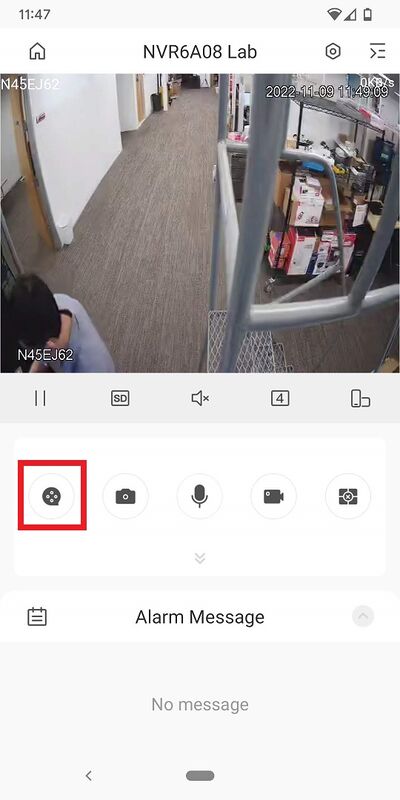
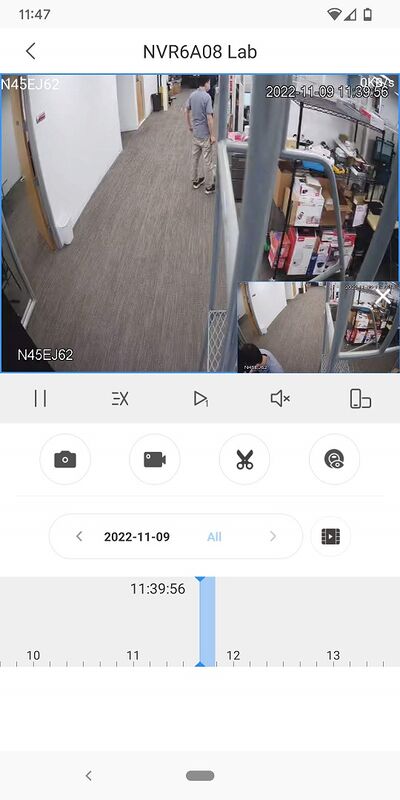
2. The app will start playing back footage from today.
You can move the timeline around at the bottom to adjust the playback time
Method 2: From Playback
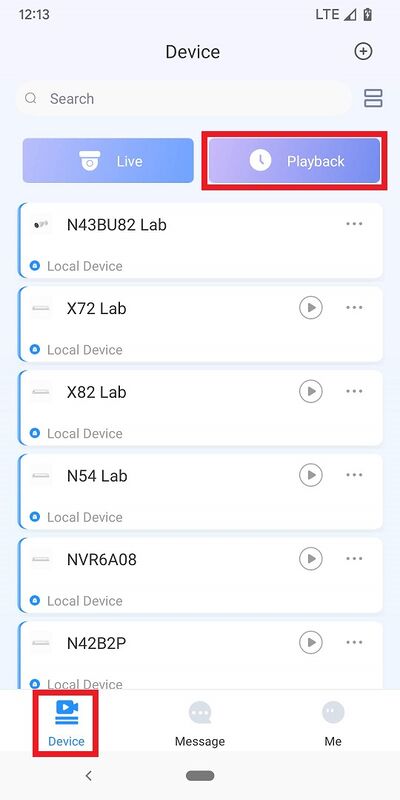
1. From the Device screen of DMSS, tap on Playback
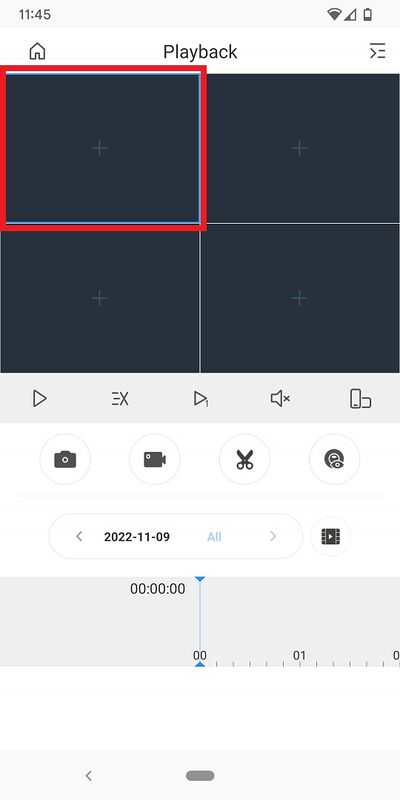
2. Tap on one of the empty video channels
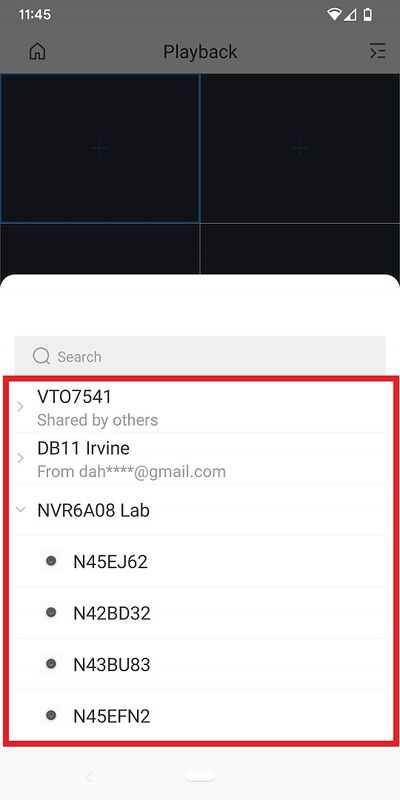
3. Select a single channel from the list
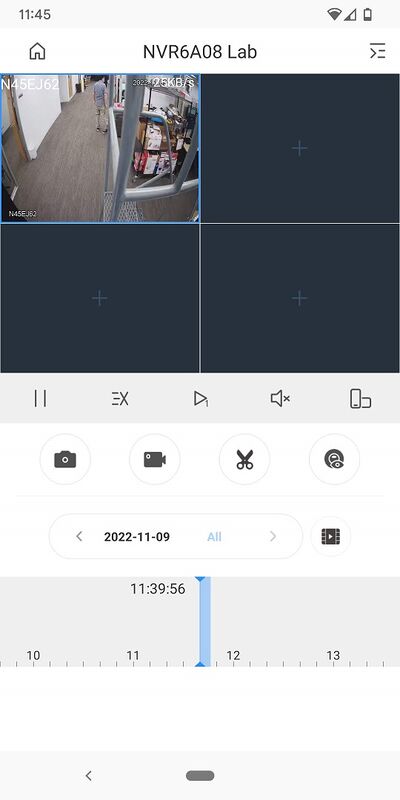
4. The app will start playing back footage for that channel from today.
You can move the timeline around at the bottom to adjust the playback time
5. To choose the exact day and footage type, tap on the button with the date above the timeline
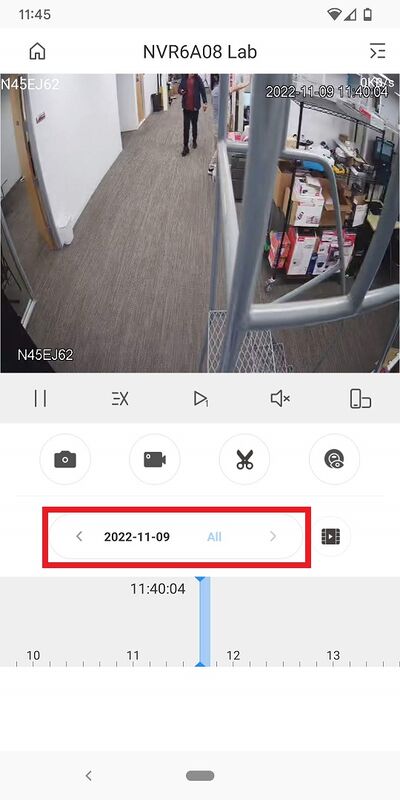
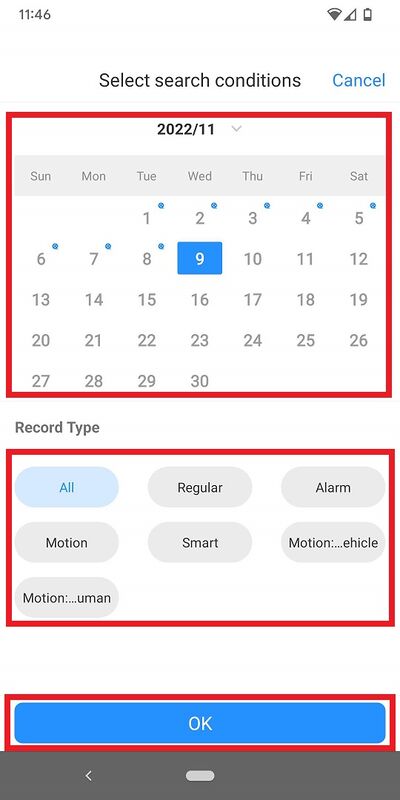
6. Using the calendar at the top, select the day you want. (Any day with the Playback icon has recorded footage.)
Then tap on the type of footage you want in the section under “Record Type”.
Tap on “OK” at the bottom to pull up the recorded footage
Yedekleme
Tanım
Bu makalede, DMSS Mobil Uygulamasında kaydedilen videoların nasıl indirileceği ele alınacaktır .
Önkoşullar
Video Talimatları
Adım Adım Talimatlar
1. DMSS’nin Cihaz ekranından Oynatma’ya dokunun.
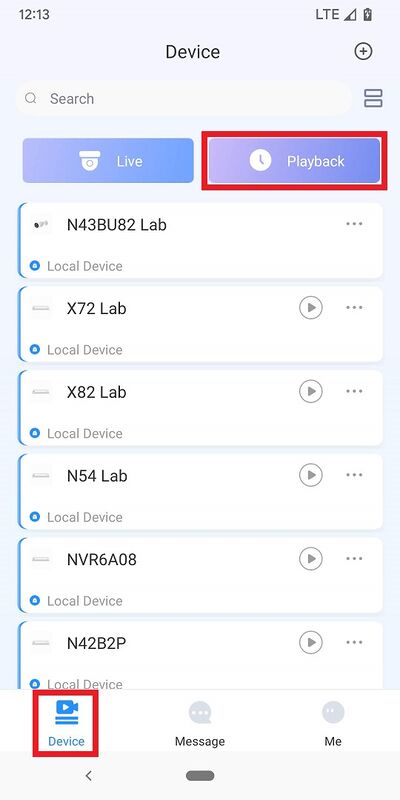
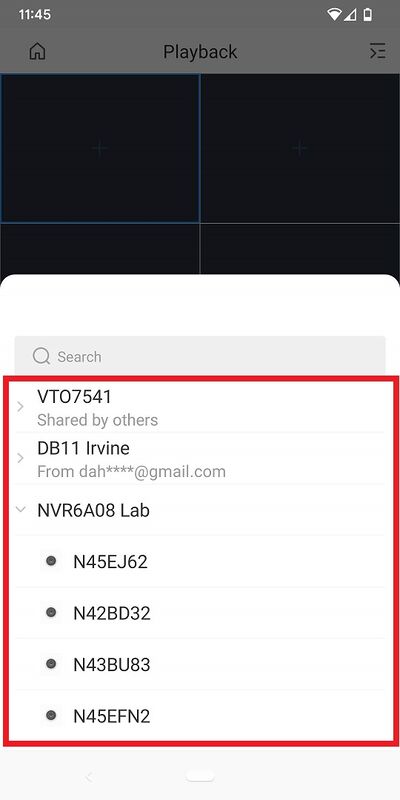
2. Boş video kanallarından birine dokunun.
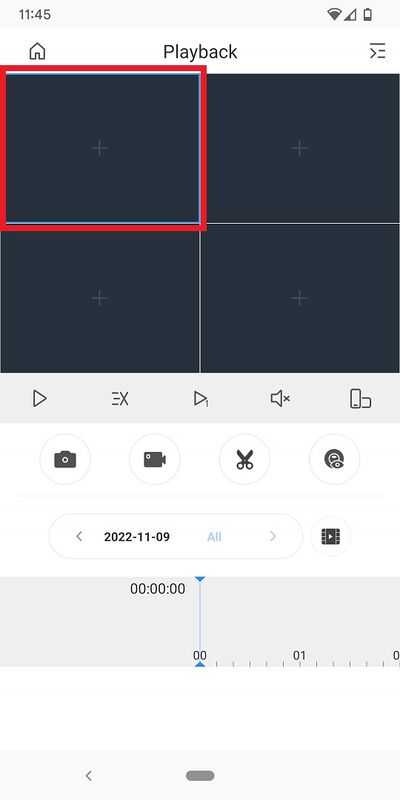
3. Listeden tek bir kanal seçin.
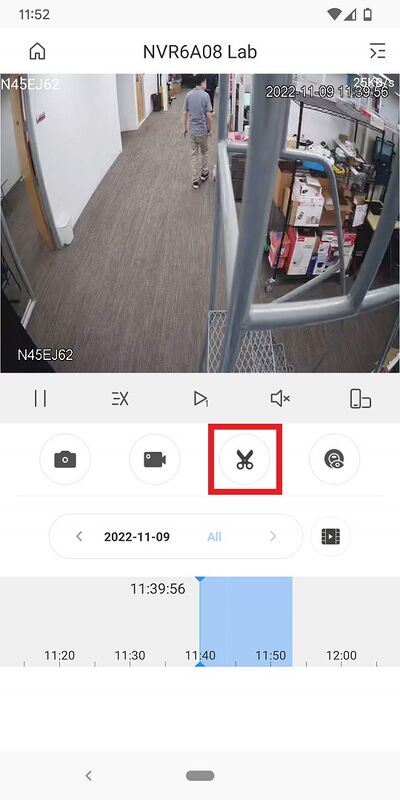
4. Uygulama, o kanala ait görüntüleri bugünden itibaren oynatmaya başlayacaktır.
Makas simgesine dokunun.
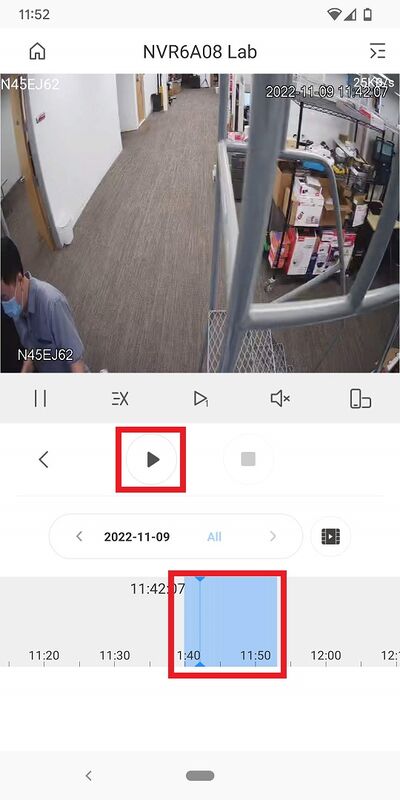
5. Zaman çizelgesindeki kaydırıcıyı, klibin başlangıcının olmasını istediğiniz yere getirin.
Ardından Oynat simgesine dokunun.
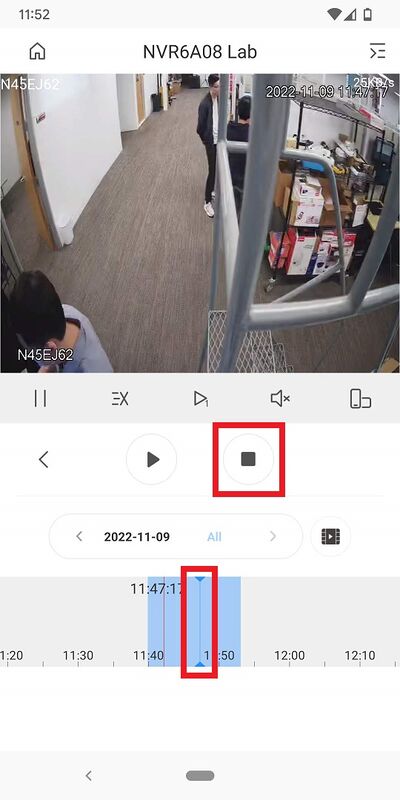
6. Zaman çizelgesindeki kaydırıcıyı klibin bitiş noktasının olmasını istediğiniz yere getirin.
Ardından Durdur simgesine dokunun.
7. Videoyu kaydetmek istediğinizden emin olup olmadığınızı soracaktır. Tamam’a
dokunun .

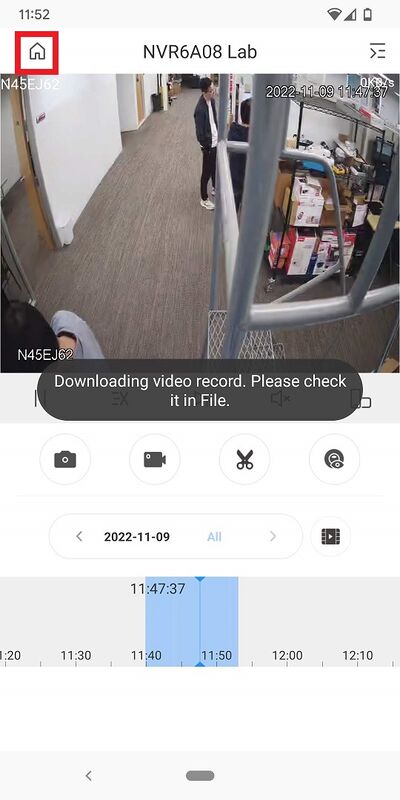
8. “Video kaydı indiriliyor” yazısı göründüğünde, üst kısımdaki Ana Sayfa simgesine dokunun.
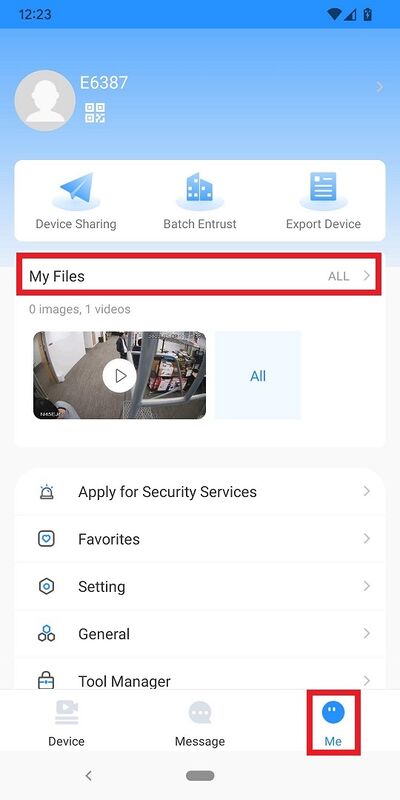
9. En alttaki “Ben” seçeneğine dokunun . Ardından “Dosyalarım”
seçeneğine dokunun.
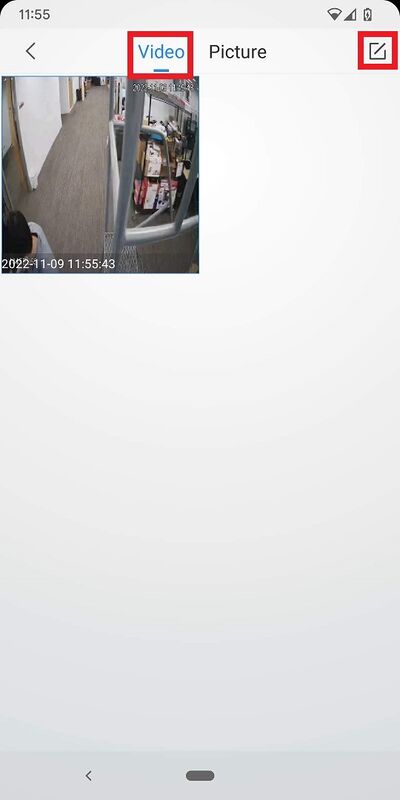
10. Üst kısımda bulunan Video seçeneğine dokunun .
Ardından Düzenle simgesine dokunun.
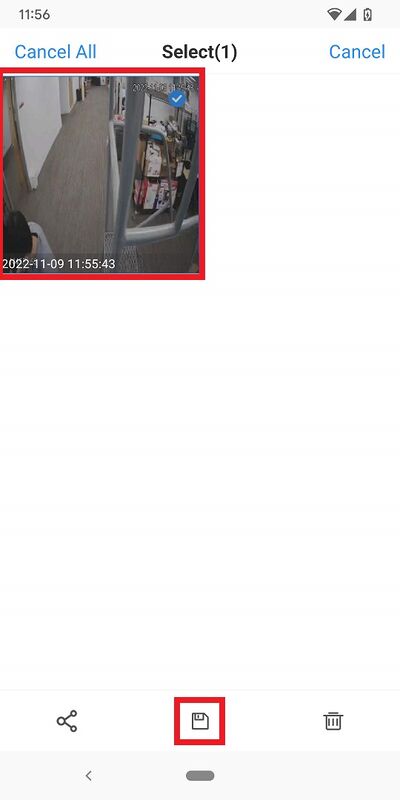
11. Az önce eklediğiniz video klibi seçin.
Ardından alttaki Kaydet simgesine dokunun ve video dosyasını mobil cihazınızda nereye kaydedeceğinizi seçin.
DMSS Anlık Görüntüsü
Tanım
Bu makalede, DMSS Mobil Uygulamasında anlık görüntülerin nasıl indirileceği ele alınacaktır .
Önkoşullar
Video Talimatları
Adım Adım Talimatlar
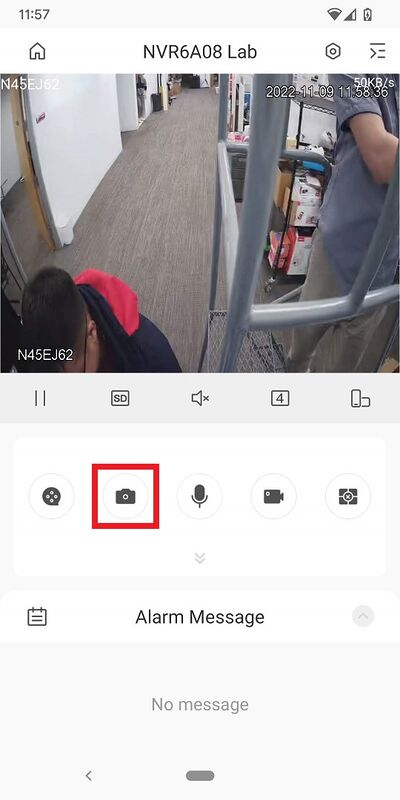
1. Kamera kanallarından birinin Canlı Görüntüsünü açın ( Bu Talimatlar aracılığıyla ).
Ardından Anlık Görüntü Kamerası simgesine dokunun.
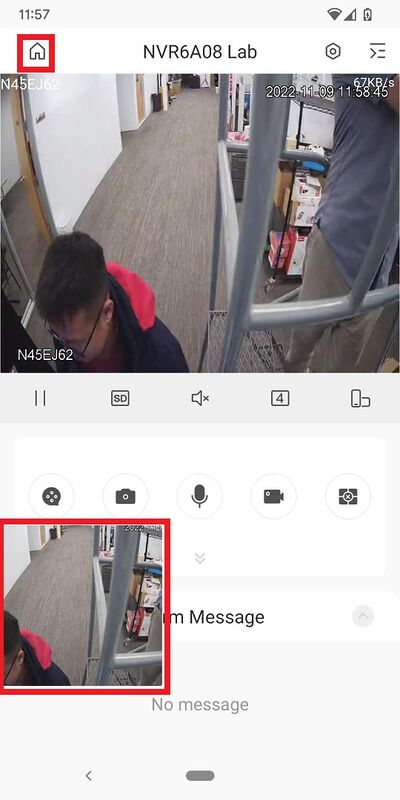
2. Ekranın alt kısmında resmin göründüğünü ve başarılı bir şekilde fotoğraf çektiğinizi göreceksiniz.
Sol üst köşedeki Ana Sayfa düğmesine dokunun.
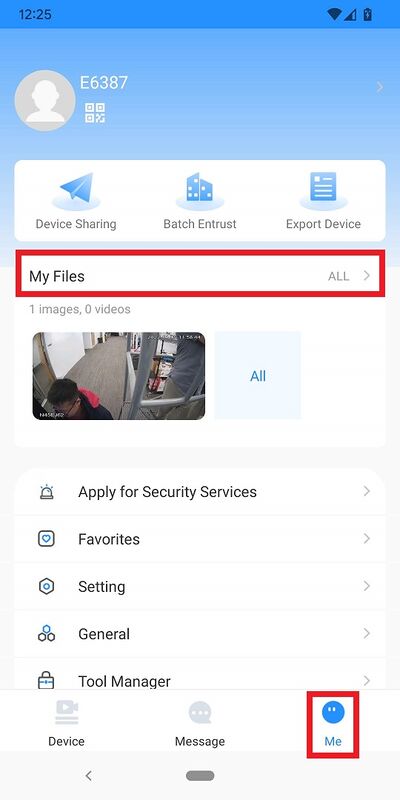
3. En alttaki “Ben” seçeneğine dokunun . Ardından “Dosyalarım”
seçeneğine dokunun.
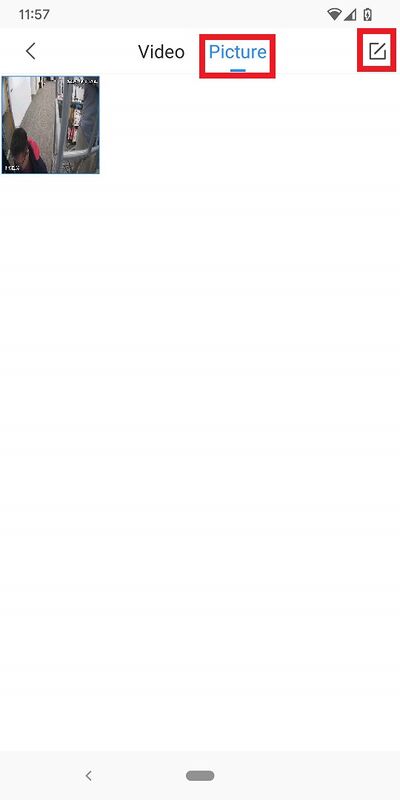
4. Üst kısımda bulunan Resim seçeneğine dokunun .
Ardından Düzenle simgesine dokunun.
5. Az önce eklediğiniz anlık görüntüyü seçin.
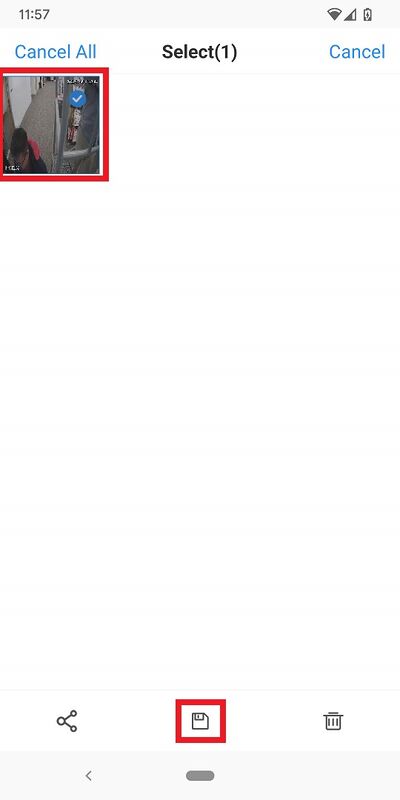
Ardından alttaki Kaydet simgesine dokunun ve görüntü dosyasını mobil cihazınızda nereye kaydedeceğinizi seçin.
Yerel Olarak Eklenmiş Bir Cihazı DMSS Hesabınıza Nasıl Aktarabilirsiniz?
Tanım
Bu kılavuz, DMSS Mobil Uygulamasında yerel olarak eklenmiş bir cihazı DMSS hesabınıza nasıl aktaracağınızı (hesap bağlama) gösterecektir .
Önkoşullar
Adım Adım Talimatlar
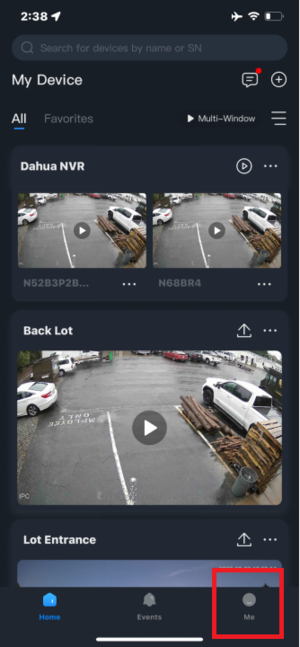
1. DMSS’nin sağ alt köşesindeki “Ben” sekmesini seçin (Şekil 1).
Şekil 1
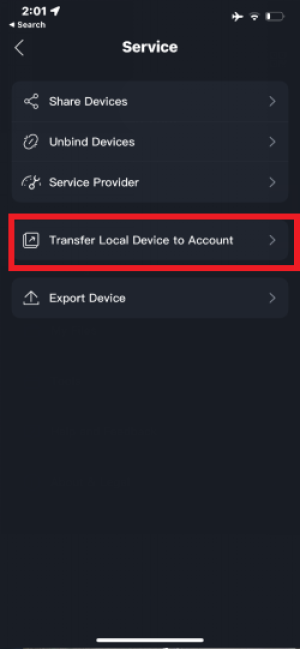
2. Listenin en üstünde bulunan Hizmet seçeneğini seçin (Şekil 2) ve ardından Yerel Cihazı Hesaba Aktar seçeneğini seçin (Şekil 3).
Şekil 2
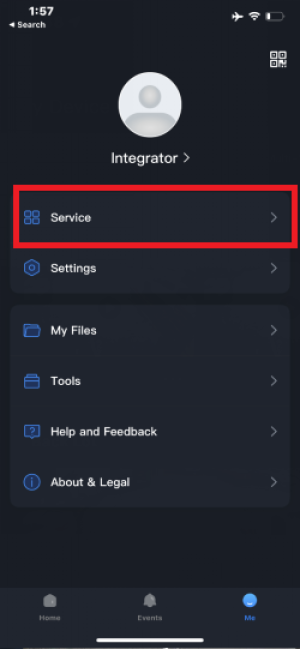
Şekil 3
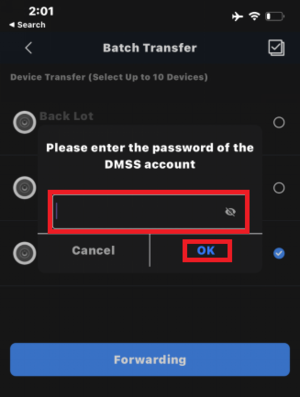
3. Yerel cihazlar listesinden aktarmak istediğiniz cihazları seçin ve İletme’yi seçin (Şekil 4). İşlemi tamamlamak için DMSS hesabınızın şifresini girmeniz istenecektir. Şifre alanına şifrenizi girin ve Tamam’a basın (Şekil 5).
Şekil 4
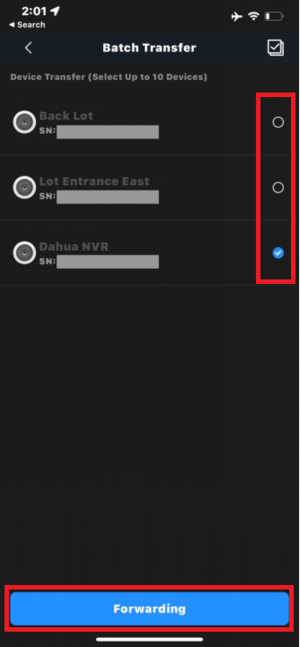
Şekil 5
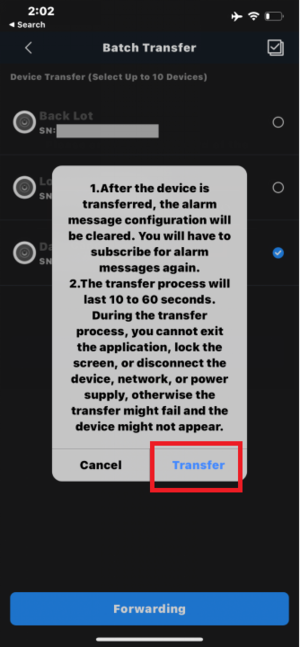
4. Aktarım işlemi, ekranda göründüğünde Aktar düğmesine basarak onaylayın (Şekil 6).
Şekil 6
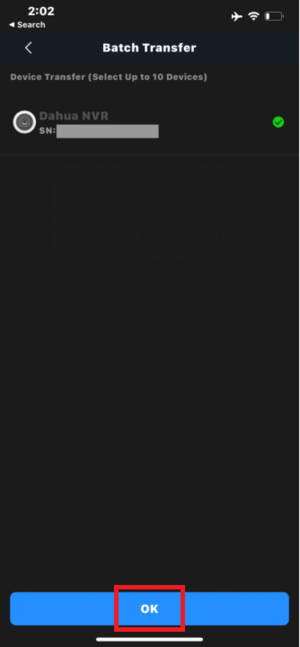
5. Aktarım tamamlandığında, başarıyla aktarılan cihazların yanında yeşil bir onay işareti gösterilecektir. İşlemi bitirmek için Tamam’a basın (Şekil 7).
Şekil 7
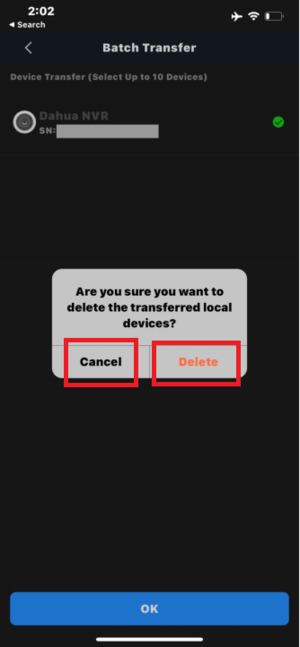
6. Aktarım tamamlandıktan sonra, kopyaların oluşmasını önlemek için yerel aygıtları silmeniz önerilir. Son adımı onayladıktan sonra aygıtları silmeniz istenecektir. Silmek için Sil’e, saklamak için ise İptal’e basın (Şekil 8).
Şekil 8
Dahua hesabından cihazın bağlantısını kesme talebi nasıl gönderilir?
Tanım
Bu kılavuz, DMSS Mobil Uygulaması üzerinden Dahua cihazınızın Dahua Hesabınızdan bağlantısını kesme isteğini nasıl başlatacağınızı gösterecektir .
Önkoşullar
Adım Adım Talimatlar
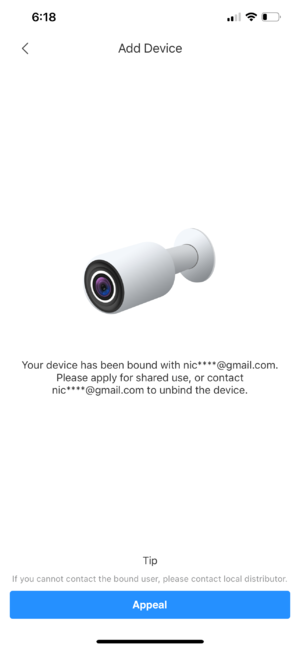
1. Müşteri, halihazırda bir hesaba bağlı olan bir Dahua cihazı eklemeye çalıştığında aşağıdaki hatayı alacaktır.
2. İtiraz Et seçeneğine tıklayın .
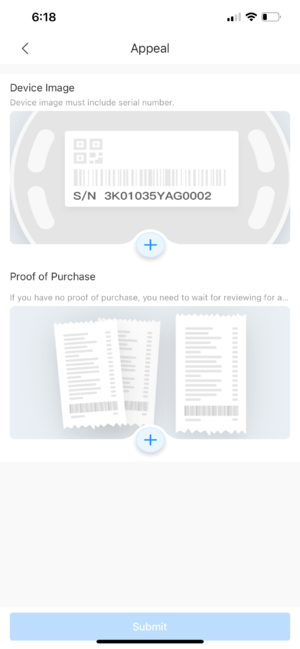
3. Müşteriden, cihazının seri numarası etiketinin bulunduğu bir fotoğrafını ve (varsa) satın alma belgesini yüklemesi istenecektir. + simgesine tıklayarak telefonunuzun kamerasını kullanarak fotoğraf çekebilir veya albümünüzden bir fotoğraf seçebilirsiniz.
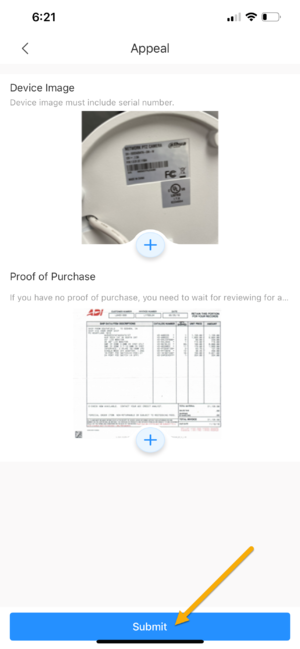
4. Resimler yüklendikten sonra, Gönder’e tıklayın .
Bağlantı kesme işlemi genellikle 1-2 iş günü sürer. Talebinizi hızlandırmak için lütfen 877-606-1590 numaralı telefondan Teknik Destek Ekibimizi arayın ve cihaz bilgilerinizi onlara iletin.
.