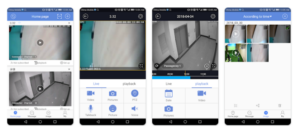
IPC360 Kamera Kurulum Kılavuzu, IPC360 Home ev kullanıcılarına evden uzakta oldukları zaman 360 derece olağanüstü deneyim sunar. Dünya çapında akış sunucularının kurulmasıyla kullanıcılar izleyerek, dinleyerek ve konuşarak telefonlarında veya tabletlerinde kendilerini evlerinde hissedebilirler.
-Bir Pan & Tilt kamera eklendiğinde, panoramik navigasyon resmi , oluşturabilirsiniz, bu kamerayı sadece bir “dokunma” ile tam olarak istediğiniz yöne döndürebilirsiniz. Panoramik navigasyon resmi ile maksimum 3 set çekim melek ayarlayabilirsiniz.
-Cep telefonunuzda basit bir dokunuşla, ailenizle uzaktan 2 yönlü konuşma başlatabilirsiniz. Özel olarak tasarlanmış mikrofonu ve hoparlörü yüksek ve net ses kalitesi sağlar.
-Sadece cep telefonunuzu sola ve sağa kaydırarak, daha iyi bir görüntüleme deneyimi sağlamak için eksiksiz bir panoramik görünüm görüntülenecektir. Uygulamaya entegre jiroskop desteği, cep telefonu yönünü takip ederek her köşenin izlenmesini kolaylaştırır.
Fonksiyonlar:
-IPC360 Ev kamera parlak ve kristal görüntüler üretmek için geniş açılı lens kullanır. FHD / HD çözünürlük (1920×1080 / 1280×720) ile, küçük ayrıntıları görmek için büyütülmüş olsanız bile mükemmel görüntü kalitesi sunar.
-IPC360 Ev kamerası sizin için önemli olan şeyleri daima göz önünde tutar. Yerleşik yüksek hassasiyetli hareket algılama teknolojisi ile kamera, cep telefonunuza ne zaman, nerede ve hangi hareketin algılandığını ayrıntılı olarak bildirerek her zaman önem verdiğiniz şeylerin üstünde kalmanızı sağlar. Ek fonksiyon olarak, insan vücudundan görünmez radyasyonu algılayabilen bazı kamera türleri PIR sensörüne sahiptir.
128GB’a kadar SD kart desteği, özel modların video ve sesini depolar, iki modla çalışır: devam (gerçek zamanlı kayıt) veya tetik (en iyi depolama kapasitesi optimizasyonu) modu.
-Ayarlanabilir akış teknolojimiz, ağ koşullarınıza göre otomatik olarak optimum görüntüleme kalitesine ayarlanır.
IPC360 Home uygulamasını indirin ve yükleyin.
Yöntem 1: Aşağıdaki QR kodunu tarayarak hızlıca indirip kurabilirsiniz;
Table of Contents
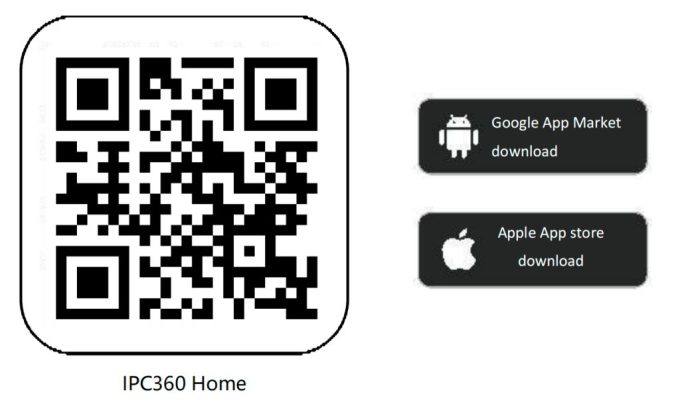
Yöntem 2: Mobil uygulama mağazasında ” IPC360 Home ” araması yapın ve kurulum dosyasını indirin.
IPC360 Ev Kamerasını Başlatın
Not: İndirme ve kurulumdan önce kablosuz ağa bağlanmanız önerilir.
IPC360 Ana Sayfasına Giriş Yapın
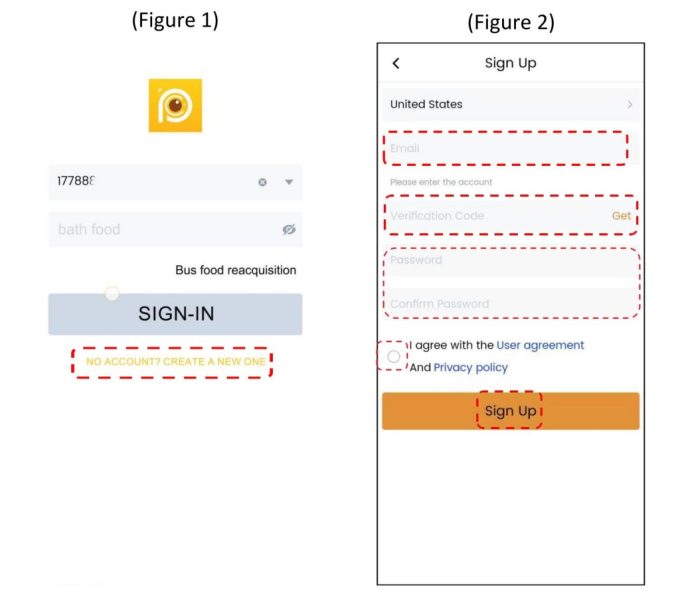
IPC360 Ev Kamerasının Bağlantısı
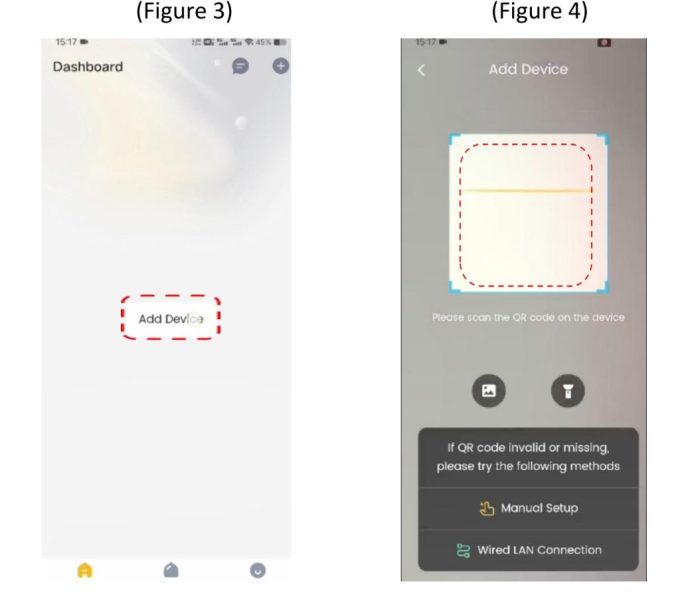
1. Uygulamaya giriş yaptıktan sonra, kamera eklemek için sağ üst köşedeki ‘+’ düğmesine tıklayın (Şekil 3).
2. Kameradaki QR kodunu tarayın ve ekleyin (Şekil 4).
3. Bağlantı kurmak için uygulama arayüzündeki talimatları izleyin.
Not:
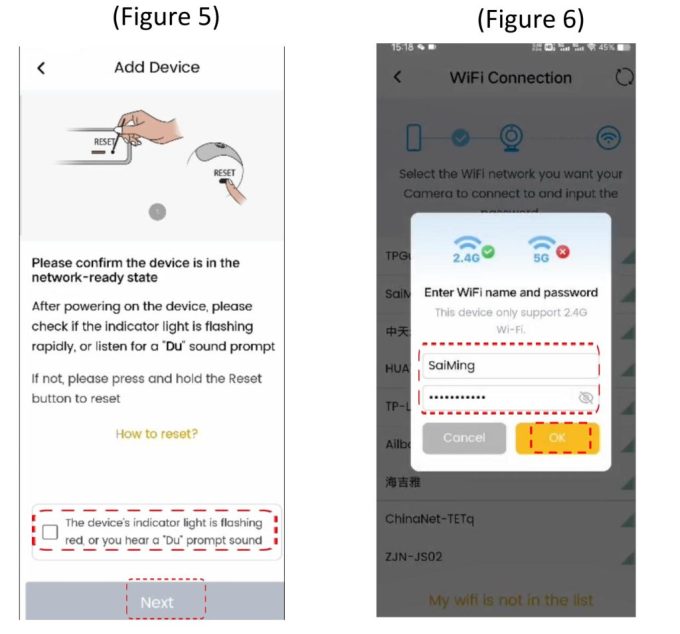
4. Bağlantı işlemi sırasında WLAN’ın risk altında olduğu uyarısı verildiğinde, Güven’e tıklayın (Şekil 5).
5. WiFi listesi açıldığında, bağlanmak istediğiniz WiFi adını seçin, şifreyi girin ve Tamam’ı tıklayın (Şekil 6).
6. İnternet bağlantısı sesini duyduğunuzda, bağlantı tamamlanmıştır.
Not:
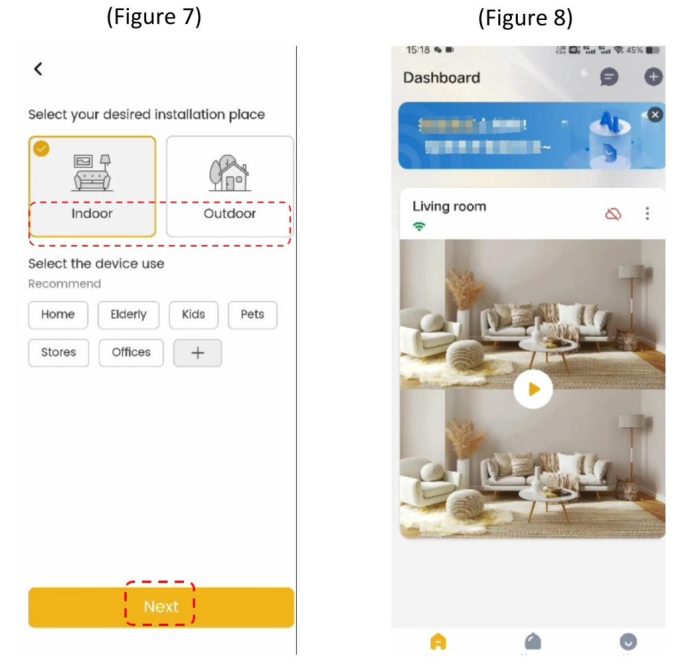
7. Ekleme işlemi başarılı olursa, arayüz sizden kamera adını girmenizi isteyecektir (varsayılan adı da kullanabilirsiniz) (Şekil 7).
8. Kamera adı ayarlandıktan sonra, Tamam’ı tıklayın (Şekil 7).
Başarılı bir bağlantıdan sonra, kamera APP cihaz listesi arayüzünde görünecektir; bu da kameranın başarıyla bağlandığı anlamına gelir (Şekil 8).
Videoyu açar
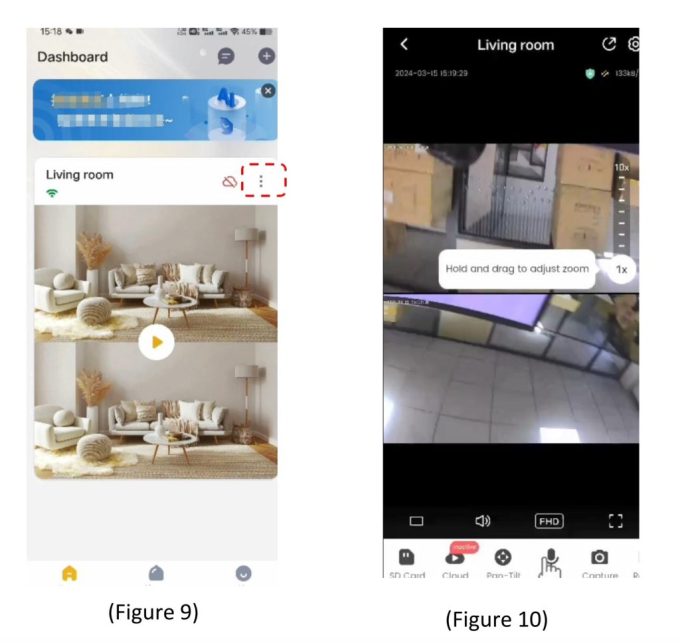
1. Video arayüzüne girmek için cihazlar listesindeki “oynat simgesine” tıklayın (Şekil 9).
2. Video ekranına girmek ve ilgili işlevleri çalıştırmak için oynatma simgesine (kırmızı kutunun sol üst köşesinde yer alır) tıklayın (Şekil 9, 10).
SSS
Kamera bağlantısı neden başarısız oluyor?
1. Bağlı olduğunuz Wi-Fi ağının normal bir ağa sahip olduğundan veya kurulum yerinin Wi-Fi kapsama alanı dışında olduğundan emin olun (kamerayı şimdi yapılandırmanız ve yeniden kurmanız önerilir).
2. Bağlı olduğunuz WiFi ağının 5G WiFi olduğundan emin olun (cihazınızda yalnızca 2.4G WiFi bulunmalıdır). Yeniden bağlanmak için lütfen 2.4G WiFi ağına geçin.
3. Yönlendiricide kablosuz gizleme özelliğinin açık olduğundan emin olun ve yeniden bağlanmak için bu özelliği kapatın.
Kablolu bağlantı destekleniyor mu?
Bu kamera, kablosuz kapsama alanı dışında hem kablolu hem de kablosuz işlevleri desteklemektedir.
Neden zaman zaman çevrimdışı oluyor?
1. Güç adaptörünün düzgün çalıştığından ve güç göstergesinin yandığından emin olun.
2. Kamera yönlendiriciden çok uzakta mı yoksa sinyal başka nesneler tarafından mı engelleniyor?
Peki ya kamera hafıza kartını tanımazsa veya video kaydı yapmazsa?
1. Hafıza kartını biçimlendirin ve yuvasına takın (kamera kapalıyken kartı takın).
2. Cihaza zarar vermemek için markalı hafıza kartları kullanılması önerilir; düşük kaliteli ve sahte hafıza kartlarının kullanımı yasaktır.
IPC360 PC için Ev
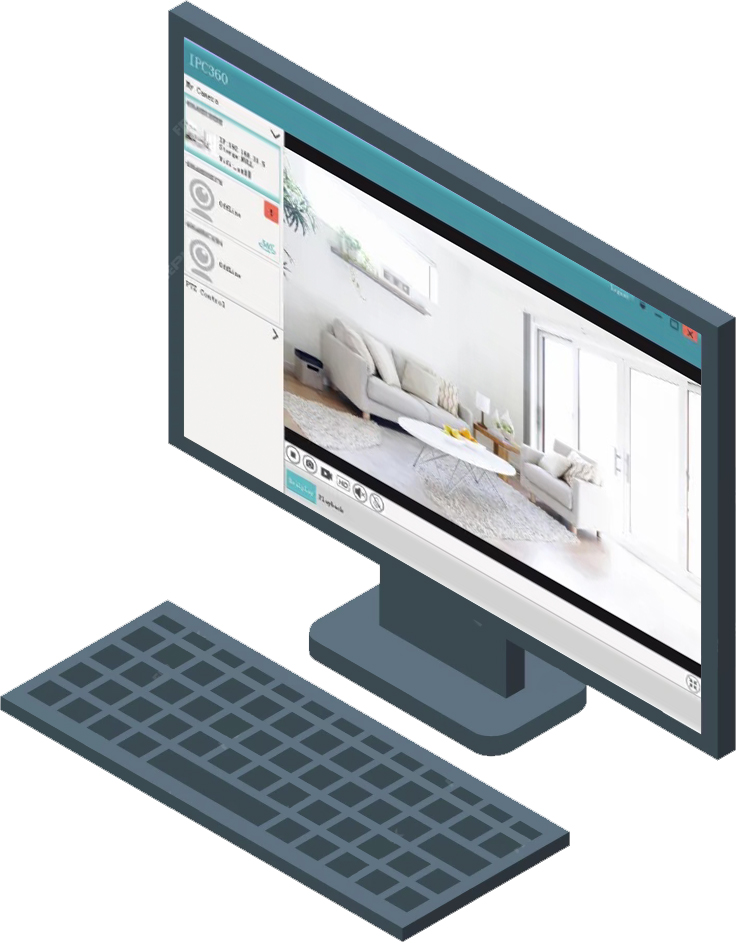
IPC360 Bilgisayar İçin
IPC360 PC sürümü Windows bilgisayarları destekler ancak MAC bilgisayarları desteklemez.
Bu yazılım yalnızca IPC360 kameralarla uyumludur ve IPC360 Home’u desteklemez.
IPC360 eski bir sürümdür ve IPC360 Home ile uyumlu değildir.
IPC360 PC için Ev
IPC360 Home’un PC sürümü bulunmamaktadır ve yalnızca cep telefonlarında kullanılabilir; ancak alternatif yöntemler kullanarak bilgisayarınızdan erişebilirsiniz.
BlueStacks’i bilgisayarınıza kurabilir ve ardından IPC360 Home uygulamasını kullanarak kurulumu gerçekleştirebilirsiniz.
Bilgisayarınızda BlueStacks Nasıl Kullanılır ve IPC360 Home Uygulamaları Nasıl Yüklenir
Adım 1: BlueStacks’i İndirin ve Kurun
.
Adım 2: İlk Başlatma ve Kurulum
BlueStacks’i ilk kez başlattığınızda, yüklenmesi biraz zaman alabilir ve yeni bir Android telefon kurmaya benzer şekilde bazı ilk kurulum işlemlerini yapmanızı isteyecektir:
.
3. Adım: Uygulamaları Yükleyin
BlueStacks’te uygulama yüklemenin birkaç ana yolu vardır:
1. Google Play Store üzerinden yükleyin (Önerilir)
Bu, tıpkı Android telefonunuza uygulama yüklemek gibi, en yaygın ve önerilen yöntemdir:
2. APK Dosyası Aracılığıyla Yükleme
Eğer bir uygulamanın APK dosyasına (Android Paket Kiti) sahipseniz , onu manuel olarak yükleyebilirsiniz:
FAQ
Paylaşımı nasıl kaldırabilirim?
Paylaşım ilişkisini kaldırmak istiyorsanız, lütfen uygulamaya gidin > Cihaz Ayarları > Cihaz Paylaşımı > kaldırmak istediğiniz hesaba tıklayın > listenin en altında “Sil” düğmesini göreceksiniz.
Kamerayı başkalarıyla paylaşamıyorum.
SD kart tanınmıyorsa ne yapmalıyım?
SD kartın kameraya doğru şekilde takıldığından emin olun. SD kart yuvasının doğru hizalandığını kontrol edin ve takarken herhangi bir dirençle karşılaşmadığınızdan emin olun.
SD kartın hasarlı olup olmadığını kontrol edin. SD kartı başka bir cihaza (örneğin bir bilgisayara veya başka bir kameraya) takarak doğru şekilde tanınıp tanınmadığını kontrol edebilirsiniz.
Diğer cihazlar da SD kartı tanıyamıyorsa, sorun SD kartın kendisinde olabilir.
Eski kartınızı yenisiyle değiştirmeyi düşünebilirsiniz. SD kartın kapasitesi 32 GB ile 256 GB arasında olmalıdır.
Hafıza kartına kaydedilmiş videolar nasıl silinir?
Hafıza kartında saklanan videolar silinemez.
Hafıza kartı dolduğunda, yeni kayıtlar otomatik olarak eski kayıtların yerini alacaktır.
İstemediğim bulut kayıtlarını nasıl silebilirim?
Lütfen uygulamaya gidin > cihaz listesine girin > ayarlara tıklayın > bulut depolamaya tıklayın > istemediğiniz video klipleri silin.
Telefonum Wi-Fi’ye bağlı değilken uygulamadaki videoları izleyebilir miyim?
Mobil internet bağlantınız olduğunda uygulamadaki videoları izleyebilirsiniz. Wi-Fi veya mobil internet bağlantınız yoksa, telefonunuzda video izleyemezsiniz.
Videomda silemediğim siyah bir nokta var.
Kamera ters takılmışsa, videoyu nasıl döndürebilirsiniz?
Çeşitli kurulum gereksinimleri nedeniyle, kamerayı tavana veya aşağıya doğru kurulum gerektiren diğer yerlere monte etmiş olabilirsiniz. Bu durumda, video görüntüsü ters olacaktır. Video görüntüsünü orijinal yönüne döndürmek için, uygulama içinden ayarlama yapabilirsiniz.
Uygulamada neden kamera videolarımı göremiyorum?
Kamera neden telefondan gelen sesi algılayamıyor?
Aile ve arkadaşlar kameraya nasıl erişebilir?
Arkadaşlarınızın kameraya erişmesi gerektiğinde, kamera arayüzüne gidip kamerayı arkadaşlarınızla paylaşmanız gerekiyor. Arkadaşlarınızın da telefonlarına uygulamayı indirip yeni bir hesap kaydetmeleri gerekiyor.
Bir kamera iki hesaba eklenebilir mi?
Hayır, bir kamera yalnızca bir hesaba eklenebilir. Ancak, birden fazla hesabın aynı kamera görüntüsünü izlemesine izin vermek için “Paylaş” özelliğini kullanabilirsiniz.
Bir hesaba aynı anda birden fazla telefondan giriş yapılabilir mi?
Hesabınızın gizliliğini ve güvenliğini sağlamak için, bir hesaba aynı anda birden fazla mobil cihazdan giriş yapılamaz. Kamera görüntüsünü arkadaşlarınız ve ailenizle paylaşmak istiyorsanız, lütfen “Paylaş” özelliğini kullanın.
Hesabımı kaydederken kullandığım e-posta adresi veya telefon numarası artık kullanılmıyorsa ne yapmalıyım?
Kullanmadığınız e-posta adresinizi veya telefon numaranızı şifrenizle birlikte kullanarak uygulamaya giriş yapmaya devam edebilirsiniz. Orijinal giriş e-posta adresinizi ve şifrenizi hatırlamıyorsanız, lütfen yeni bir hesap oluşturun.
Hesap giriş şifremi unuttum.
Lütfen uygulama giriş sayfasındaki “Şifrenizi Unuttunuz mu?” düğmesine tıklayın ve şifrenizi sıfırlamak için adımları izleyin.
Kamera neden hareket eden nesneleri algılayamıyor?
İzlemek istediğiniz alanlar için özel hareket bölgeleri oluşturmanız önerilir.
Hareket algılama, nesnelerin doğrudan kameraya doğru veya kameradan uzaklaşarak hareket etmesi yerine, görüş alanını yatay olarak geçmesi durumunda hareketi algılayacak şekilde optimize edilmiştir.
Telefonuma neden bildirim gelmiyor?
Yanlış alarmları önlemek için alarm sıklığını nasıl ayarlayabilirim?
Pil ile Çalışan Kamera Kullanım Güvenliği Kılavuzu
Fotoğraf makinemizin pil ömrünü nasıl uzatabilirim?
Pil ömrü kullanım ve ayarlara bağlı olarak değiştiğinden, kameranızın pil ömrünü uzatmak ve evinizi 7/24 korumak için kullanabileceğiniz çeşitli yöntemler vardır.
Fotoğraf makinesinin pili neden bu kadar çabuk tükeniyor?
Dahili bataryalı bir kameranın pil ömrü, kameranın ne sıklıkla kullanıldığına bağlıdır. Kamera ne kadar sık tetiklenirse, pil o kadar hızlı tükenir.
Kameranızın pili çok hızlı tükeniyorsa, kamerayı çok sık uyandırmadığınızdan emin olun. Pil çok hızlı tükenirse, yardım veya değişim için bizimle iletişime geçebilirsiniz (aşağıdaki geri bildirim düğmesine tıklayın).
Pil nasıl şarj edilir?
Cihazınızda dahili şarj edilebilir pil varsa, birlikte verilen şarj kablosunu kullanarak şarj edebilirsiniz.
Gece görüş cihazının görüntü kalitesi bozulursa ne yapmalıyım?
Gece görüş görüntülerinin kalitesini etkileyebilecek çeşitli faktörler vardır; örneğin, kameranın önündeki engeller nedeniyle gece görüş görüntüsünün çok parlak olması veya kızılötesi sensördeki kusurlar nedeniyle görüntünün çok karanlık olması gibi. Gece görüş görüntü kalitesinin düşük olmasına yol açan faktörleri ve çözümlerini özetledik, lütfen inceleyin:
Yukarıdaki talimatlar gece görüş sorununu çözmezse, lütfen yardım için bizimle iletişime geçin (aşağıdaki geri bildirim düğmesine tıklayın).
Gece görüş ekranı bembeyaz parlaksa ne yapmalıyım?
Kamera, duvarlar, raflar, kapı çerçeveleri veya kamera merceğinin yanındaki bir lamba gibi engellere yakınsa, kameranın kızılötesi ışığını kameraya geri yansıtacak ve bu da yalnızca yakındaki nesnelerin görünür olmasına, görüntünün geri kalanının ise çok karanlık olmasına neden olacaktır.
Bu sorunu çözmek için, yakındaki yüzeylerin veya nesnelerin görüş alanından çıkması için kameranın açısını ve yönünü ayarlamayı deneyin veya kızılötesi ışığı yansıtabilecek nesneleri kameranın yakınından uzaklaştırın; alternatif olarak, uygulamadaki kızılötesi ışığı kapatabilirsiniz.
Gece görüş görüntülerinin neden bu kadar karanlık olduğu?
Ortam çok karanlıksa veya hiç ışık yoksa, daha net bir görüntü elde etmek için gece görüşünü siyah beyaz moda ayarlamanızı öneririz.
SD kart tanınmıyorsa ne yapmalıyım?
SD kartın kameraya doğru şekilde takıldığından emin olun. SD kart yuvasının doğru hizalandığını kontrol edin ve takarken herhangi bir dirençle karşılaşmadığınızdan emin olun.
SD kartın hasarlı olup olmadığını kontrol edin. SD kartı başka bir cihaza (örneğin bir bilgisayara veya başka bir kameraya) takarak doğru şekilde tanınıp tanınmadığını kontrol edebilirsiniz.
Diğer cihazlar da SD kartı tanıyamıyorsa, sorun SD kartın kendisinde olabilir.
Eski kartınızı yenisiyle değiştirmeyi düşünebilirsiniz. SD kartın kapasitesi 32 GB ile 256 GB arasında olmalıdır.
Hafıza kartına kaydedilmiş videolar nasıl silinir?
Hafıza kartında saklanan videolar silinemez.
Hafıza kartı dolduğunda, yeni kayıtlar otomatik olarak eski kayıtların yerini alacaktır.
.